

Vzhled
Sekce Galerie
Sekce Galerie slouží k prezentaci fotografií na stránkách školy v přehledné mřížce náhledů s možností rozkliknutí do celoobrazovkového náhledu (lightbox). Je určena pro redaktory školy, kteří chtějí návštěvníkům přiblížit prostředí školy, vybavení odborných učeben, sportovní areál nebo atmosféru ze školních akcí a projektů.
Pro jednorázové fotoreportáže z proběhlých akcí (například maturitní ples nebo sportovní den) slouží primárně pole pro fotogalerii přímo v aktualitách. Komponentu Galerie na běžné stránce využijete zejména pro stálou prezentaci školy a jejích prostor.
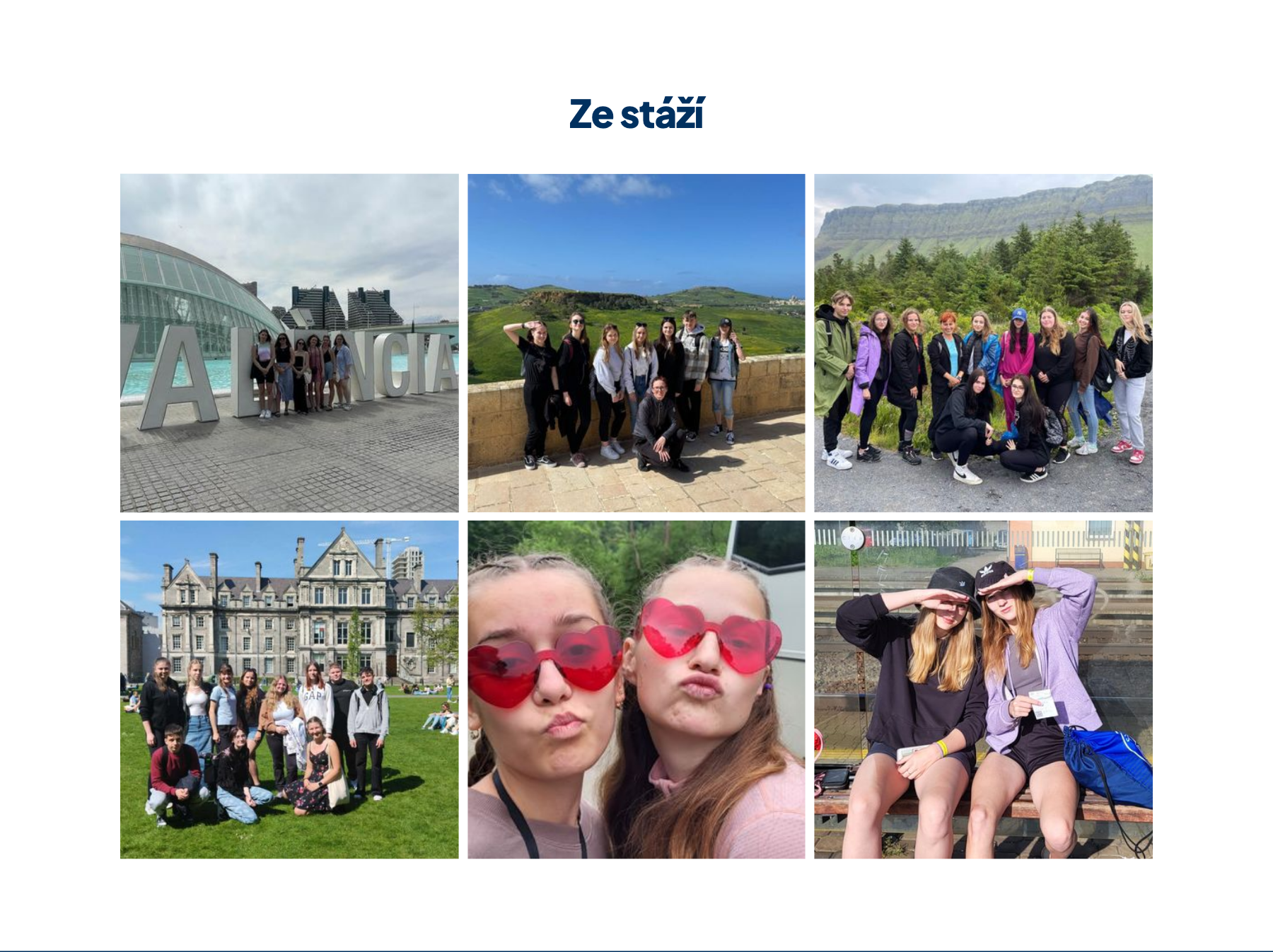
Na následujícím snímku vidíte, jak se sekce Galerie zobrazuje návštěvníkům na webu školy.
Kde to najdete
- V levém hlavním menu administrace klikněte na položku Obsah webu.
- V levém sloupci pod nadpisem Obsah zvolte Stránka.
- V seznamu klikněte na název stránky, kterou chcete upravit.
- Přejděte dolů k oblasti Sekce stránky, kde uvidíte všechny stávající sekce a ovládací prvky pro přidání nových.
Postup krok za krokem
- V levém menu otevřete Obsah webu a vyberte Stránka.
- Otevřete požadovanou stránku kliknutím na její název.
- Sjeďte formulářem dolů k oblasti Sekce stránky a klikněte na tlačítko Přidat komponent do Sekce stránky.
- V zobrazené nabídce Vyberte jeden komponent klikněte ve skupině „Section“ na položku Galerie.
- Do pole Nadpis můžete napsat titulek celé fotogalerie (například „Prohlédněte si prostory naší školy“). Pokud pole nevyplníte, zobrazí se jen samotná mřížka fotek.
- V poli Fotky klikněte na plochu s textem Klikněte pro přidání souboru nebo ho přetáhněte do této oblasti nebo na tlačítko Přidat soubor.
- V okně Knihovny médií označte fotografie, které chcete do galerie zařadit, případně nahrajte nové ze svého zařízení (volba Nahrát ze zařízení, v Knihovně médií přes tlačítko Nové a volbu Nahrání souborů).
- Výběr potvrďte a zkontrolujte pořadí vybraných snímků.
- V pravém panelu Záznam klikněte na tlačítko Uložit pro uložení rozpracovaného konceptu, nebo na tlačítko Publikovat, pokud mají být změny ihned viditelné na webu.
Pole a nastavení
V následující tabulce najdete přehled všech polí komponenty Galerie:
| Pole | K čemu slouží | Povinné | Tip |
|---|---|---|---|
| Nadpis | Textový nadpis zobrazený nad mřížkou fotografií. | Ne | Pokud nadpis nevyplníte, sekce nemá viditelný titulek. Čtečky obrazovky v takovém případě automaticky použijí skrytý popisek „Fotogalerie“. Slovo mezi *hvězdičkami* se na webu zvýrazní barvou školy (funkce je dostupná v designu Než zazvoní). |
| Fotky | Seznam vybraných fotografií z Knihovny médií. | Ne | V administraci pole není technicky povinné, ale bez vložených fotek se sekce na webu vůbec nezobrazí. Vybírejte kvalitní fotografie s jednotnou orientací na šířku. U každého snímku v Knihovně médií doplňte Alternativní text i Popisek. |
Automatické skrytí prázdné sekce
Pokud do pole Fotky nevložíte žádný obrázek, sekce se na veřejném webu vůbec nezobrazí, a to ani v případě, že máte vyplněný Nadpis. Web zobrazuje pouze galerie, které obsahují alespoň jednu platnou fotografii.
Jak galerie funguje na webu
Komponenta Galerie je navržena tak, aby fungovala rychle a přizpůsobovala se jakémukoli zařízení:
- Chytrá mřížka fotografií: Počet sloupců se na webu dopočítává automaticky podle celkového počtu fotografií. Cílem je, aby v posledním řádku nezůstala jedna osamocená fotka. Pro menší počet fotek systém volí 2 až 4 sloupce, při větším počtu snímků až 5 nebo 6 sloupců.
- Rychlé načítání: Fotografie v mřížce se načítají jako optimalizované zmenšeniny (náhledy) a stahují se až ve chvíli, kdy k nim návštěvník na stránce doskroluje (líné načítání neboli lazy loading). Díky tomu se stránka načte bleskově i na pomalém mobilním připojení.
- Celoobrazovkový prohlížeč (lightbox): Po kliknutí na kteroukoli fotografii se otevře zvětšený snímek přes celou obrazovku.
- Doprovodný text u fotky: Pokud má fotografie v Knihovně médií vyplněné pole Popisek, zobrazí se tento text ve zvětšeném náhledu přímo pod fotografií. Vedle popisku návštěvník vidí také počítadlo snímků (například „3 / 10“).
- Pohodlné ovládání: Mezi zvětšenými fotografiemi lze přecházet klikáním na šipky po stranách nebo pomocí kláves se šipkami vlevo a vpravo na klávesnici. Prohlížeč lze kdykoli zavřít kliknutím mimo fotografii nebo stisknutím klávesy Esc.
Tipy a doporučení
- Ideální počet fotografií: Doporučujeme vybírat 6 až 12 nejlepších snímků. Příliš málo fotek (například dvě) nepůsobí jako plnohodnotná galerie, zatímco desítky fotografií zbytečně prodlužují stránku.
- Jednotná orientace: Nejlepšího vizuálního dojmu dosáhnete, když budou mít všechny fotografie v jedné sekci stejnou orientaci, ideálně na šířku (poměr stran 3:2 nebo 16:9). Smíchání fotek na výšku a na šířku může v mřížce působit nesourodě.
- Vyplňujte popisky v Knihovně médií: U každého obrázku v Knihovně médií vyplňte Alternativní text (stručný popis scény pro zrakově znevýhodněné uživatele a vyhledávače) a Popisek (konkrétní vysvětlení, co je na fotografii zachyceno).
- Ochrana osobních údajů (GDPR): Pokud fotografie zachycují žáky školy, ověřte, že má škola k dispozici platný souhlas zákonných zástupců se zveřejněním fotografií pro propagační účely.
Časté chyby
- Nahrávání obřích souborů přímo z fotoaparátu: Fotografie s velikostí desítek megabajtů zbytečně zaplňují diskovou kvótu školy v Knihovně médií. Před nahráním je vhodné fotky zmenšit na rozumné rozlišení (například šířka 1920 až 2560 pixelů).
- Chybějící popisky: Když v Knihovně médií nevyplníte pole Popisek, návštěvník po zvětšení fotografie v prohlížeči neuvidí žádný doprovodný text, pouze holý obrázek a počítadlo.
- Vkládání stovek fotografií z jedné akce: Pokud potřebujete zveřejnit rozsáhlý archiv stovek snímků z výletu či plesu, vyberte na web jen reprezentativní výběr a na zbytek odkažte odkazem na zabezpečené školní cloudové úložiště.