

Vzhled
Aktuality
Typ obsahu Aktualita slouží k publikování novinek, pozvánek na akce, ohlasů ze soutěží nebo úředních sdělení školy. Kapitola je určená pro redaktory školy (role Redaktor školy) i správce platformy.
Kde to najdete
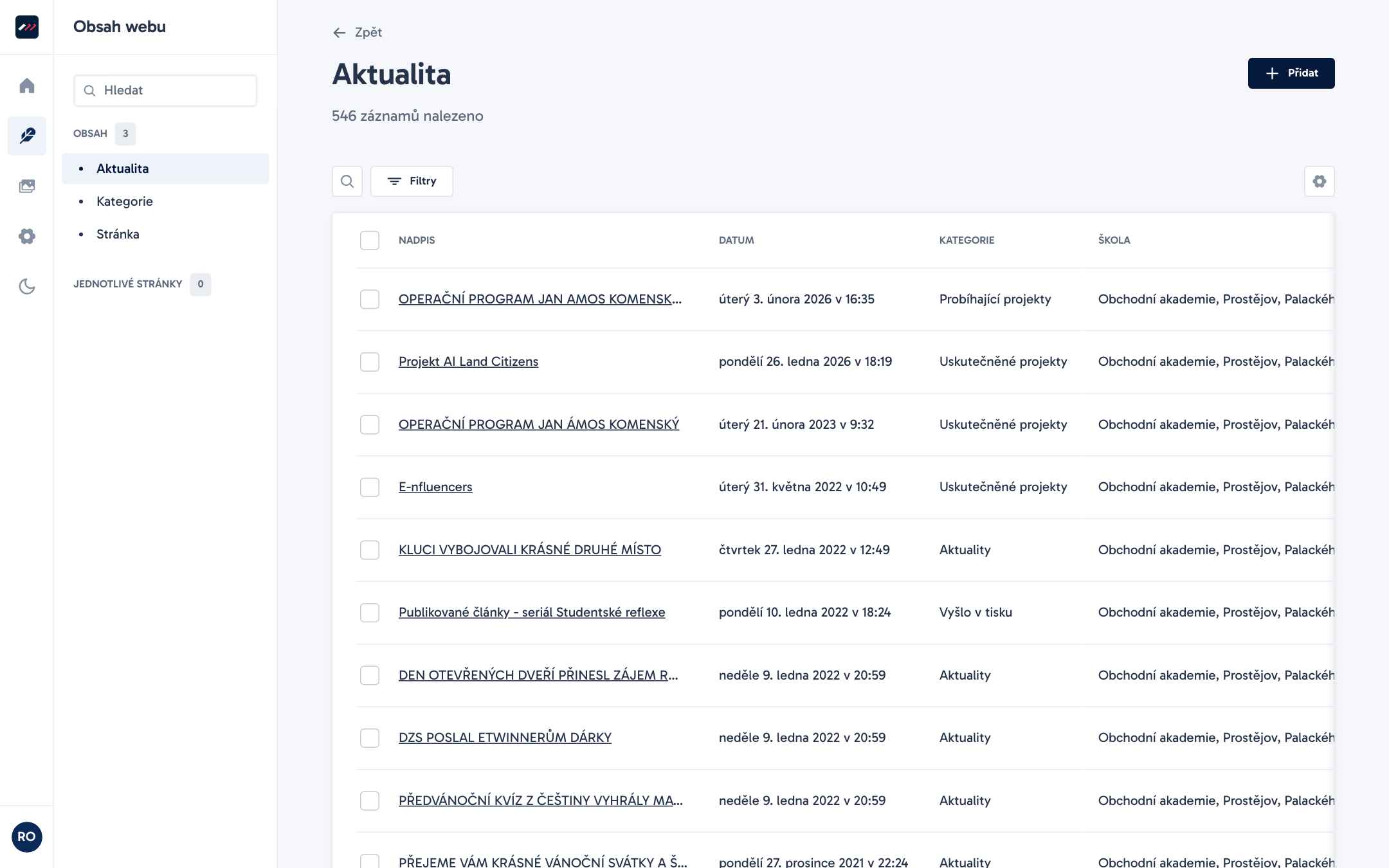
V levém menu administrace klikněte na Obsah webu a v levém panelu pod nadpisem Obsah vyberte Aktualita.
Otevře se přehled článků se sloupci Nadpis, Datum, Kategorie a Škola a se štítkem stavu (Koncept, Publikováno nebo Upraveno). Záznamy se řadí podle pole Datum od nejnovějších. Hledat můžete přes pole Hledat.
Redaktor s rolí Redaktor školy vidí jen aktuality své školy. Správce vidí články všech škol a může je filtrovat.
Na následujícím snímku vidíte přehled aktualit v administraci.
Postup krok za krokem
Vytvoření a publikování nové aktuality
- V levém menu klikněte na Obsah webu a vyberte Aktualita.
- Vpravo nahoře klikněte na tlačítko Přidat.
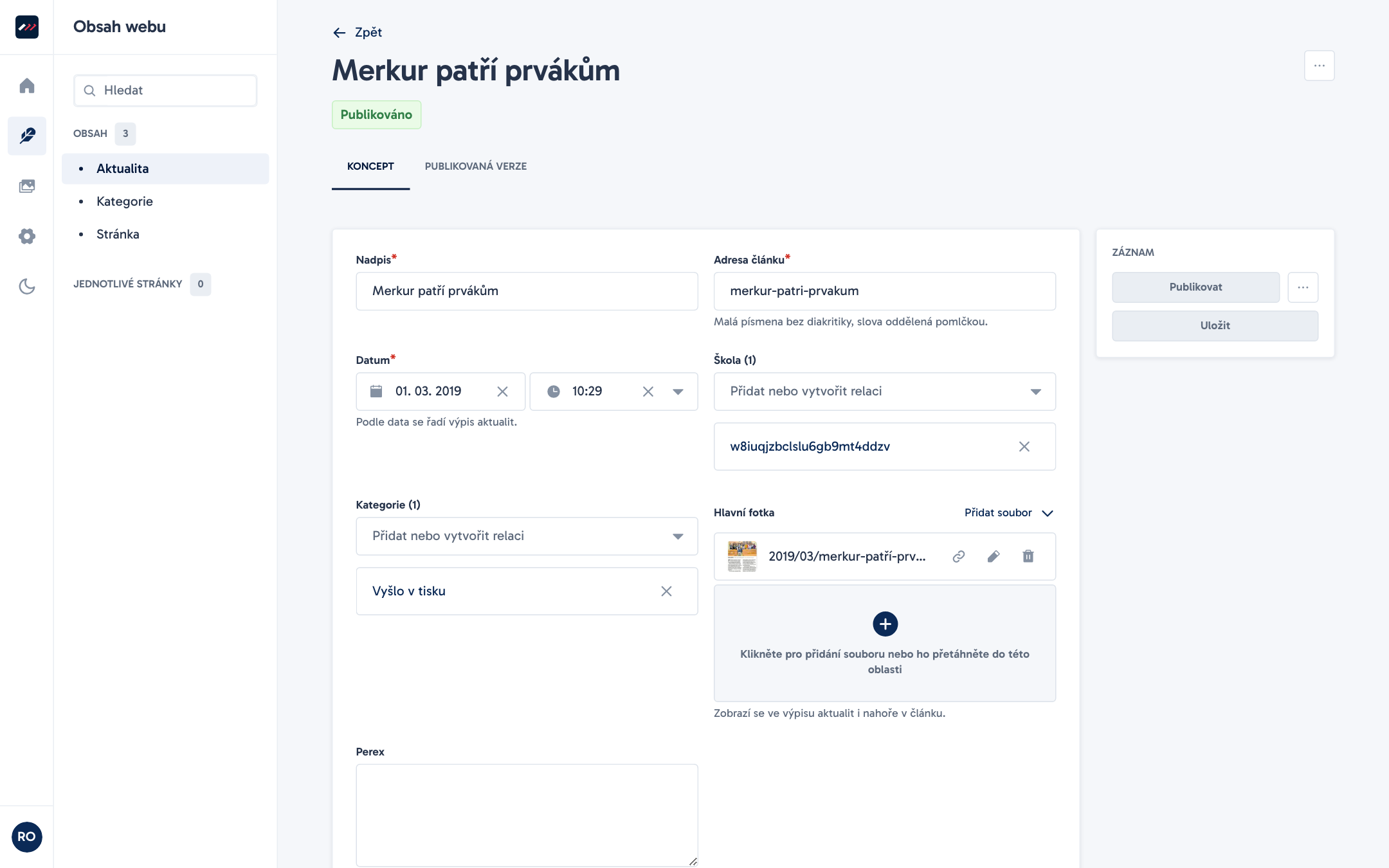
- Do pole Nadpis napište název článku.
- Do pole Adresa článku zadejte poslední část webové adresy malými písmeny bez diakritiky a se spojovníky místo mezer (například
den-otevrenych-dveri-2026). - V poli Datum vyberte datum a čas aktuality (vyplňte datum i čas).
- Do pole Perex napište krátké shrnutí (jednu až dvě věty) pro výpis aktualit.
- V poli Kategorie vyberte rubriku, do které článek patří.
- V poli Hlavní fotka klikněte na Přidat soubor a vyberte úvodní snímek z Knihovny médií, případně ho nahrajte volbou Nahrát ze zařízení.
- Do editoru Text článku napište hlavní obsah příspěvku.
- Podle potřeby připojte dokumenty ke stažení do pole Přílohy a další fotografie do pole Fotogalerie.
- V pravém panelu Záznam klikněte na Uložit pro uložení rozpracované verze (Koncept), nebo na Publikovat pro zveřejnění na webu.
Na snímku níže vidíte editační formulář aktuality s vyplněnými poli a pravým panelem pro uložení a publikování.
Úprava nebo stažení publikované aktuality
- V seznamu Aktualita klikněte na článek, který chcete změnit.
- Upravte pole ve formuláři (nad formulářem můžete přepínat záložky Koncept a Publikovaná verze).
- Klikněte na Uložit pro uložení změn bez zveřejnění (stav Upraveno), nebo na Publikovat pro okamžité promítnutí na web. Chcete-li nepublikované úpravy vrátit zpět do stavu publikované verze, v pravém panelu Záznam otevřete nabídku tří teček (Další akce dokumentu) a zvolte Zahodit změny.
- Chcete-li článek z webu skrýt bez smazání, otevřete v pravém panelu Záznam nabídku tří teček (Další akce dokumentu) a zvolte Zrušit publikaci.
Pole a nastavení
| Pole | K čemu slouží | Povinné | Tip |
|---|---|---|---|
| Nadpis | Hlavní název článku. Zobrazuje se ve výpisu aktualit, v detailu článku, v drobečkové navigaci a v titulku stránky. | Ano | Pište výstižný nadpis bez koncové tečky (do 200 znaků). |
| Adresa článku | Poslední část URL adresy článku (/aktuality/<adresa-clanku>). Povolená jsou jen malá písmena bez diakritiky, číslice a spojovníky (^[a-z0-9-]+$). | Ano | Nápověda: „Malá písmena bez diakritiky, slova oddělená pomlčkou.“ Po publikování adresu neměňte. |
| Datum | Datum a čas příspěvku. Podle tohoto pole se články řadí ve výpisu na webu i v administraci od nejnovějších. | Ano | Pole má výběr data i času, vyplňte obojí. Můžete nastavit i starší datum, pokud článek doplňujete zpětně. |
| Škola | Vazba na školu, které aktualita patří. | Automaticky | Redaktorovi s jednou školou systém při uložení přiřadí jeho školu automaticky. |
| Kategorie | Zařazení článku do jedné kategorie školy. | Ne | Slouží k filtrování na /aktuality a v sekci Výpis aktualit. Více viz Kategorie. |
| Hlavní fotka | Obrázek zobrazený v přehledu aktualit, nahoře v článku a při sdílení na sociálních sítích. | Ne | V detailu článku se pod fotkou vypíše její Popisek z knihovny médií. Vyplňte u ní také Alternativní text. |
| Perex | Krátký úvodní souhrn na kartě ve výpisu, pod nadpisem v detailu článku (vzhled Než zazvoní), ve vyhledávání na webu a v popisu pro vyhledávače. | Ne | Nápověda: „Dvě věty do výpisu aktualit.“ (do 400 znaků). |
| Text článku | Hlavní obsah v blokovém editoru (odstavce, nadpisy, seznamy, odkazy, citace, obrázky). | Ne | Práci s editorem popisuje kapitola Editor textu. |
| Přílohy | Soubory (dokumenty, obrázky, videa) z Knihovny médií zobrazené ke stažení pod článkem v bloku Přílohy. | Ne | Jako název souboru na webu se použije jeho Popisek z knihovny médií. |
| Fotogalerie | Obrázky z Knihovny médií zobrazené pod článkem v mřížce náhledů s možností zvětšení. | Ne | Pole přijímá jen obrázky. Pořadí snímků změníte přetažením. |
| ID ze starého webu | Interní číselné ID přenesené při importu ze starého webu. | Ne | Pole je ve formuláři skryté a redaktor ho nevyplňuje. |
Jak se aktuality zobrazují na webu
Přehled aktualit a detail článku
Publikované články najdete na adrese /aktuality seřazené podle pole Datum od nejnovějšího (12 článků na stránku, další na /aktuality?strana=2 atd.). Má-li škola alespoň dvě kategorie, zobrazí se nad výpisem filtr kategorií.
Na následujícím snímku vidíte veřejnou stránku /aktuality s přepínači kategorií a kartami článků.
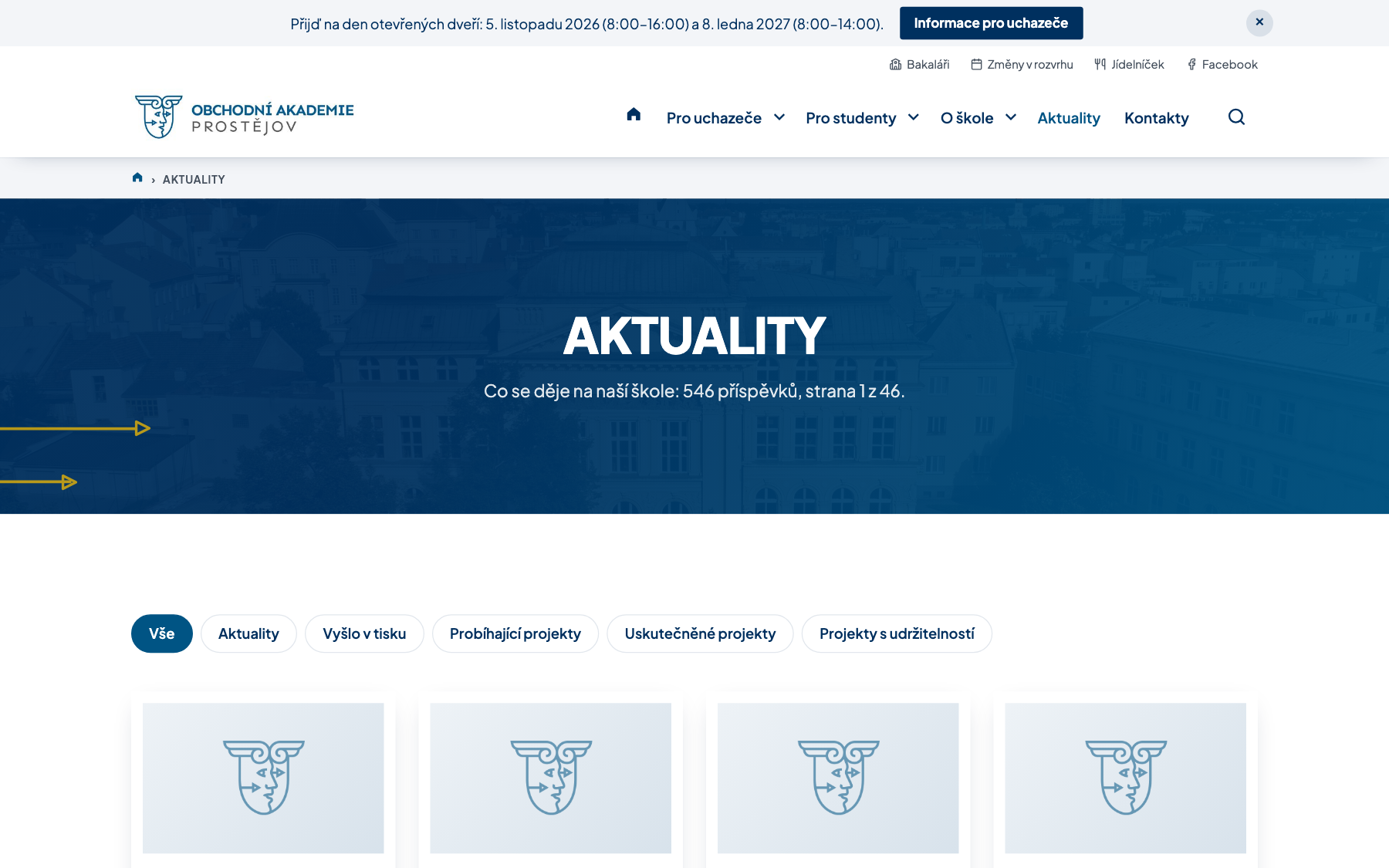
Nemá-li článek vyplněné pole Hlavní fotka, zobrazí web ve vzhledu Než zazvoní (nz) na kartě v přehledu místo fotky Znak školy.
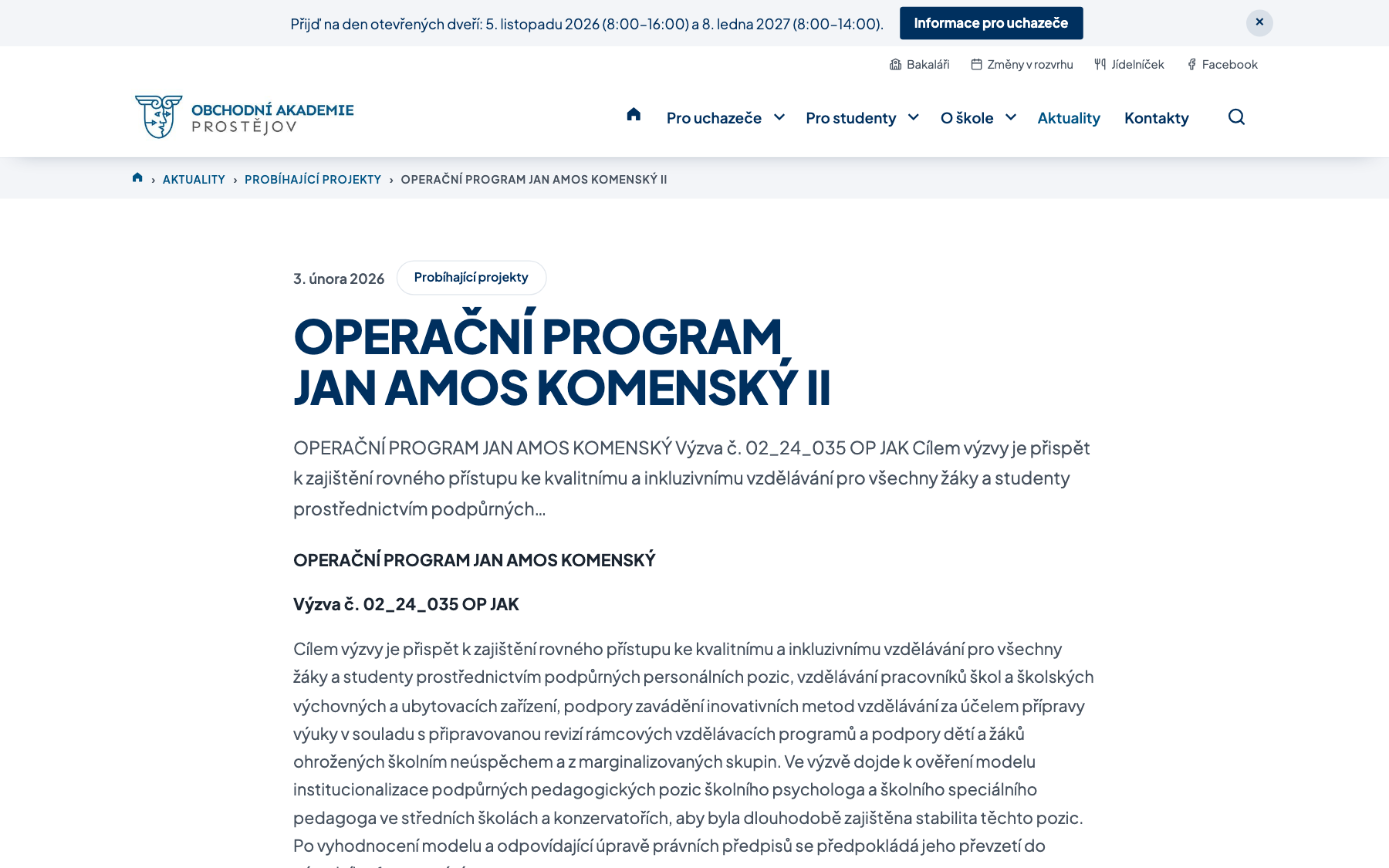
Detail článku na /aktuality/<adresa-clanku> zobrazuje drobečkovou navigaci, datum, štítek kategorie, Nadpis, Perex, Hlavní fotka, Text článku a bloky Přílohy a Fotogalerie. Ve vzhledu Než zazvoní (nz) pod článkem následuje blok Další aktuality s nejvýše třemi dalšími články.
Na snímku níže je detail publikované aktuality na webu školy.
Výpis na úvodní stránce a staré adresy článků
- Vzhled Než zazvoní (
nz): Aktuality se na stránky vkládají sekcí Výpis aktualit, kde volíte Počet článků (1 až 12, výchozí 4), Kategorie a Rozložení (gridneboboard). - Klasický vzhled (
klasik): Úvodní stránka automaticky vypisuje 6 nejnovějších aktualit. - Staré adresy článků: Otevře-li návštěvník jednoslovnou adresu
/<adresa-clanku>z původního webu (WordPress), kde neexistuje stránka se stejnou cestou (Celá adresa), ale existuje publikovaná aktualita s touto hodnotou v poli Adresa článku, web ho trvale přesměruje (kód 301) na/aktuality/<adresa-clanku>.
Tipy a doporučení
Tip
Vyplňujte vždy pole Perex. Pomůže čtenářům v přehledu aktualit, prohledává ho vyhledávač na webu (/hledat) a slouží jako popis stránky pro vyhledávače.
- Pojmenujte přílohy: U souborů v poli Přílohy vyplňte v Knihovně médií pole Popisek, které web zobrazí jako název dokumentu ke stažení.
- Mezipaměť webu: Po kliknutí na Publikovat se změna na webu projeví do jedné minuty.
Časté chyby
Pozor
V Než zazvoní CMS neexistuje plánované publikování. Nastavíte-li v poli Datum budoucí datum a kliknete na Publikovat, článek se na webu zobrazí ihned. Chcete-li ho zveřejnit později, uložte ho jen jako Koncept tlačítkem Uložit.
- Článek nejde uložit kvůli poli Adresa článku: Ověřte, že Adresa článku obsahuje jen malá písmena
a-z, číslice0-9a spojovník-. - Hlavní fotka je v článku dvakrát: Nevkládejte snímek z pole Hlavní fotka znovu na začátek pole Text článku.