

Vzhled
Sekce Text
Sekce Text slouží k vložení souvislého formátovaného textu na stránku. Používají ji redaktoři školy i správci všude tam, kde je hlavním obsahem čtivý text členěný mezititulky, odrážkami a odkazy.
Hodí se především pro informační a úřední podstránky (například školní knihovna, prohlášení o přístupnosti, podrobnosti k projektům nebo stránky školního poradenského pracoviště). Na klíčových stránkách, jako je úvodní stránka nebo přehled oborů pro uchazeče, dejte před dlouhým souvislým textem přednost přehlednějším sekcím Text a obrázek, Karty, Čísla nebo Termíny.
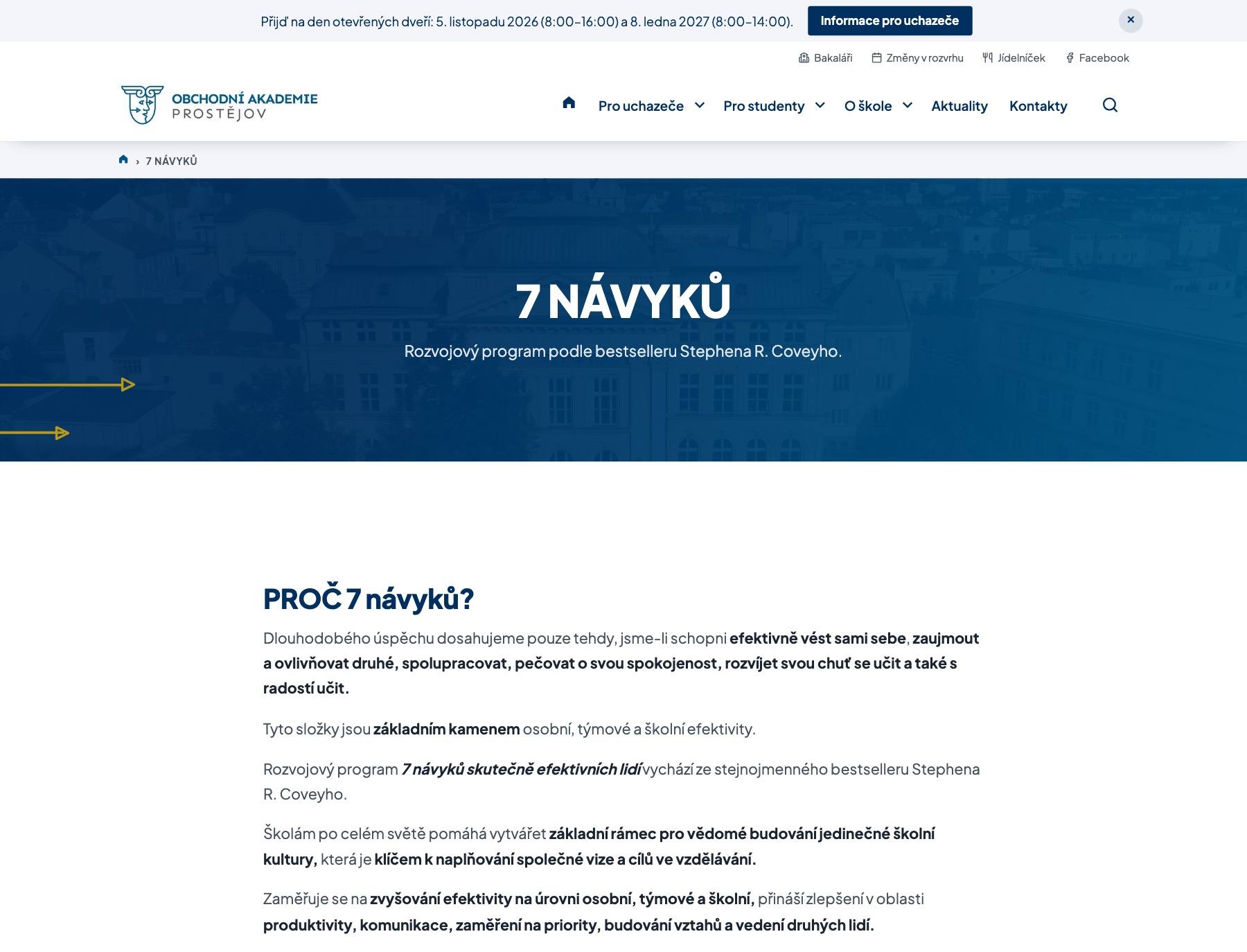
Na následujícím snímku vidíte, jak sekce Text vypadá na publikovaném webu školy v úzkém čtecím sloupci.
Kde to najdete
Sekci Text přidáte při úpravě libovolné stránky v části Obsah webu pod položkou Stránka, přímo v poli Sekce stránky.
Postup krok za krokem
- V levém menu klikněte na Obsah webu a v části Obsah vyberte Stránka.
- V seznamu klikněte na stránku, kterou chcete upravit, nebo vpravo nahoře klikněte na Přidat.
- Sjeďte k oblasti Sekce stránky a klikněte na Přidat komponent do Sekce stránky.
- V nabídce Vyberte jeden komponent zvolte Text.
- Klikněte do pole Text a napište nebo vložte obsah.
- Pomocí horní lišty editoru upravte členění textu: v nabídce Vyberte blok zvolte úroveň nadpisu a tlačítky v liště nastavte formátování (Tučné, Kurzíva, Odkaz, Odrážkový seznam nebo Číslovaný seznam).
- V pravém panelu Záznam klikněte na Uložit pro uložení konceptu, nebo na Publikovat pro zveřejnění změn na webu.
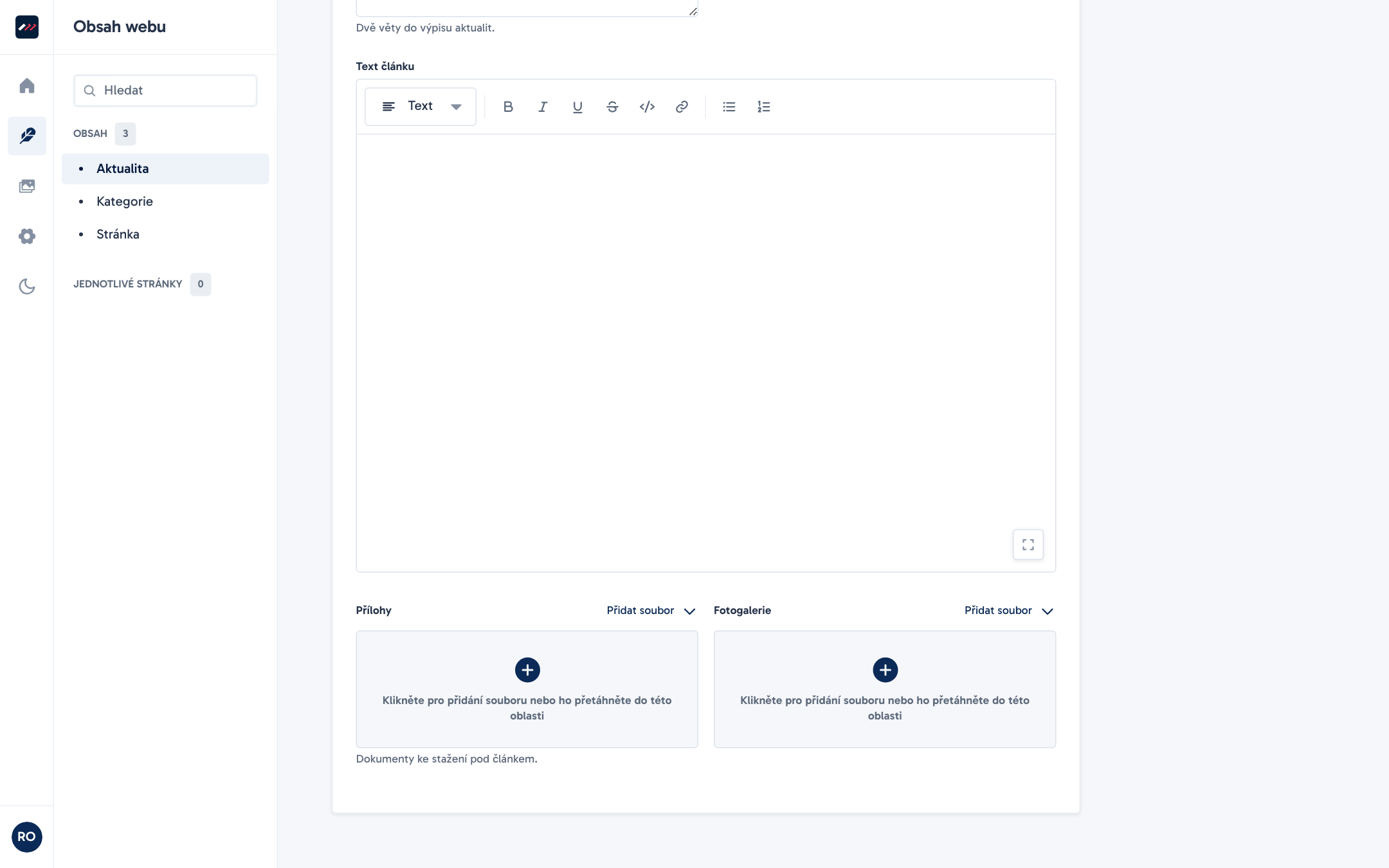
Na snímku níže vidíte editor textu s nástrojovou lištou a rozepsaným obsahem.
Pole a nastavení
Sekce Text obsahuje jediné pole a nemá žádné přepínače variant ani barev pozadí.
| Pole | K čemu slouží | Povinné | Tip |
|---|---|---|---|
| Text | Hlavní obsah sekce psaný v blokovém editoru textu (odstavce, nadpisy, seznamy, citace, odkazy, obrázky, kód). | Ne (při importu přes site.json ano) | Nápověda v administraci doporučuje krátké odstavce, nadpisy úrovně 2 a 3 a odrážky. Pokud pole necháte prázdné, sekce se na webu vůbec nezobrazí. |
Poznámka
Sekce Text nemá samostatné pole pro nadpis sekce, barvu pozadí ani kotvu. Vždy se zobrazuje na bílém pozadí v úzkém sloupci pro pohodlné čtení. Pokud za sebe na stránku vložíte dvě sekce Text, web mezi nimi vynechá horní mezeru, takže na sebe plynule navážou.
Jak se prvky textu zobrazí na webu
Editor v poli Text podporuje několik typů bloků, které web automaticky zformátuje podle vzhledu školy:
- Odstavce a zvýraznění: Běžný text můžete zvýraznit tučně nebo kurzívou. Tučné písmo používejte střídmě pro klíčové pojmy, nikdy ne pro celé odstavce.
- Nadpisy: Web automaticky převádí nadpisy v textu na úrovně
H2,H3aH4. Hlavní nadpisH1je vyhrazený pro název samotné stránky (nebo úvodní sekci Hero). I když v editoru omylem zvolíte nadpis úrovně 1, na webu se vykreslí jakoH2. - Seznamy: Použít můžete odrážkový i číslovaný seznam. V designu Než zazvoní mají odrážky podobu kroužků v hlavní barvě školy.
- Odkazy: Interní odkazy začínající lomítkem (například
/kontakt) vedou v rámci webu školy. Odkazy na soubory z knihovny (/uploads/...) soubor nabídnou ke stažení. Externí odkazy (https://...) se automaticky otevírají v novém okně a pro čtečky obrazovky mají připojenou informaci, že se otevřou v novém okně. Fungují také odkazy na e-mail (mailto:), telefon (tel:) a kotvy na stránce (#kotva). - Citace: Blok citace se zobrazí s barevnou svislou linkou vlevo, jemným podbarvením a kurzívou.
- Obrázky v textu: Obrázek vložený do textu přebírá z Knihovny médií svůj Alternativní text a Popisek (ten se vypíše pod obrázkem). Velikost na stránce určuje web automaticky podle rozměrů souboru: malé obrázky (do šířky
400 px) a čtvercová loga se zobrazí drobně, čtvercové fotky a fotky na výšku mají střední šířku a fotky na šířku vyplní celý textový sloupec.
Tipy a doporučení
- Čleňte delší text mezititulky: Rozdělte text nadpisy úrovně 2 na logické celky. Podnadpisy uvnitř celku označte úrovní 3.
- Pište krátké odstavce: Jeden odstavec by měl nést jednu myšlenku. Krátké odstavce a odrážkové seznamy se dobře čtou zejména na mobilu.
- Pro dokumenty ke stažení použijte samostatnou sekci: Pokud potřebujete pod textem nabídnout sadu PDF nebo Word souborů (například školní řád, výroční zprávy nebo formuláře k praxi), nevkládejte je jako řadu textových odkazů. Přidejte pod text sekci Dokumenty ke stažení, která soubory zobrazí přehledně včetně typu a velikosti.
- Pro výrazné sdělení přidejte fotku vedle textu: Pokud má část stránky představit důležité téma s jednou hlavní fotografií a tlačítkem, použijte místo sekce Text sekci Text a obrázek.
Časté chyby
- Kopírování textu z Wordu včetně ručního zarovnání a prázdných řádků: Při vkládání textu z dokumentů zkontrolujte, že v textu nezůstaly vícenásobné prázdné odstavce nebo ručně psané pomlčky místo skutečného odrážkového seznamu. Podrobný postup najdete v kapitole Editor textu.
- Tučný text místo nadpisu: Nerozdělujte sekce pouze tučným odstavcem. Použijte skutečný nadpis úrovně 2 nebo 3, aby měla stránka správnou strukturu i pro čtečky obrazovky.
- Chybějící alternativní text u vloženého obrázku: Pokud do textu vložíte fotografii, nezapomeňte jí v knihovně médií vyplnit Alternativní text (viz Obrázky).