

Vzhled
Sekce Tabulka
Sekce slouží redaktorům školy k přehlednému uspořádání tabulkových údajů. Využijete ji pro harmonogram školního roku, parametry oborů, organizaci výuky, seznamy kontaktů na zaměstnance, ceníky i povinné údaje na úřední desce. Tabulka je plně přizpůsobena pro mobilní telefony: na úzkém displeji se nerozpadne ani nepřeteče, ale přehledně se poskládá do čitelných bloků.
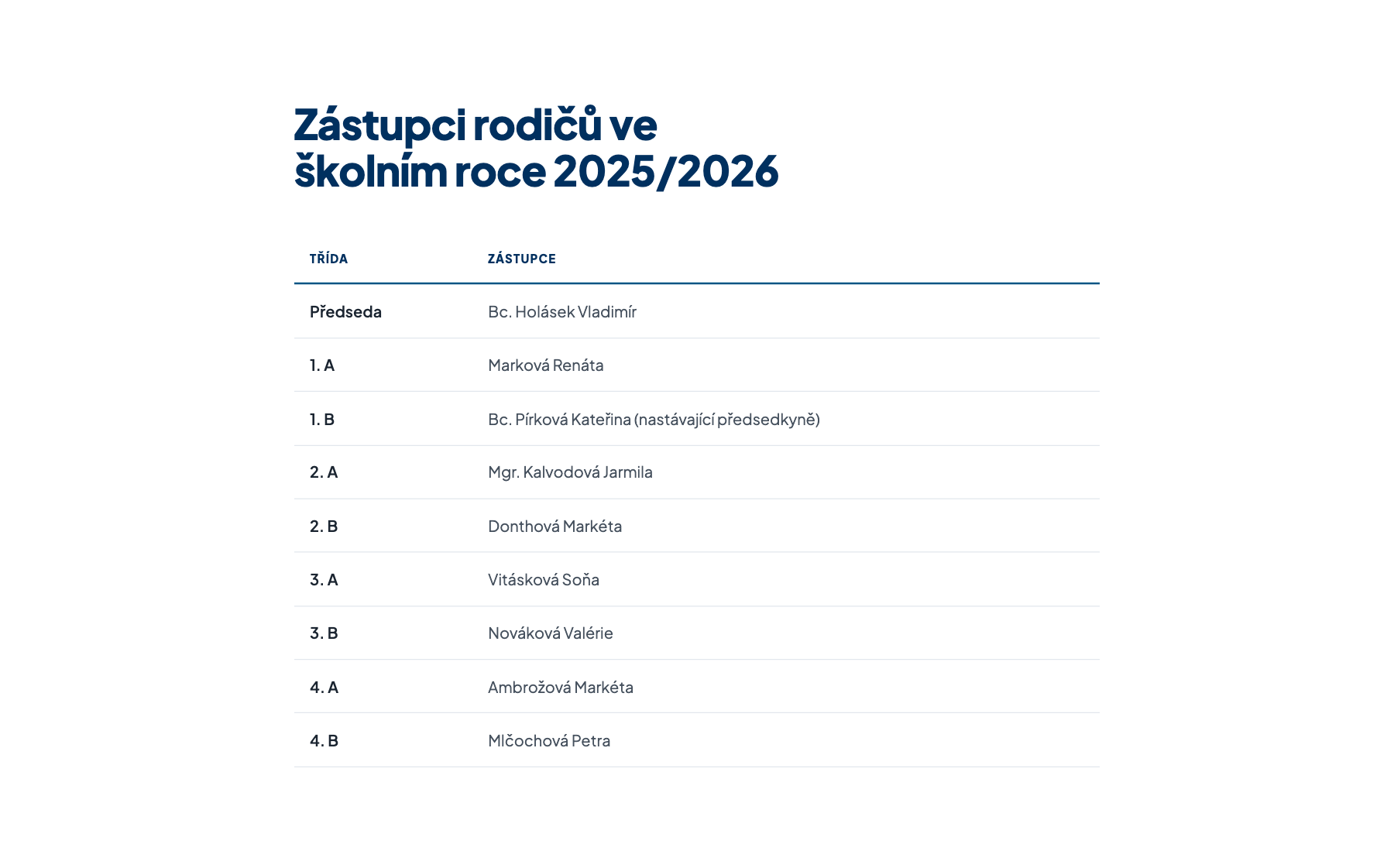
Následující snímek ukazuje, jak sekce Tabulka vypadá na živém webu školy.
Kde to najdete
Sekci Tabulka můžete vložit do kterékoli stránky webu:
- V levém menu klikněte na položku Obsah webu.
- V levém panelu v části OBSAH zvolte Stránka a v seznamu otevřete požadovanou stránku.
- Posuňte se na formuláři dolů k oblasti Sekce stránky.
- Klikněte na tlačítko Přidat komponent do Sekce stránky.
- V nabídce Vyberte jeden komponent zvolte ve skupině Section položku Tabulka.
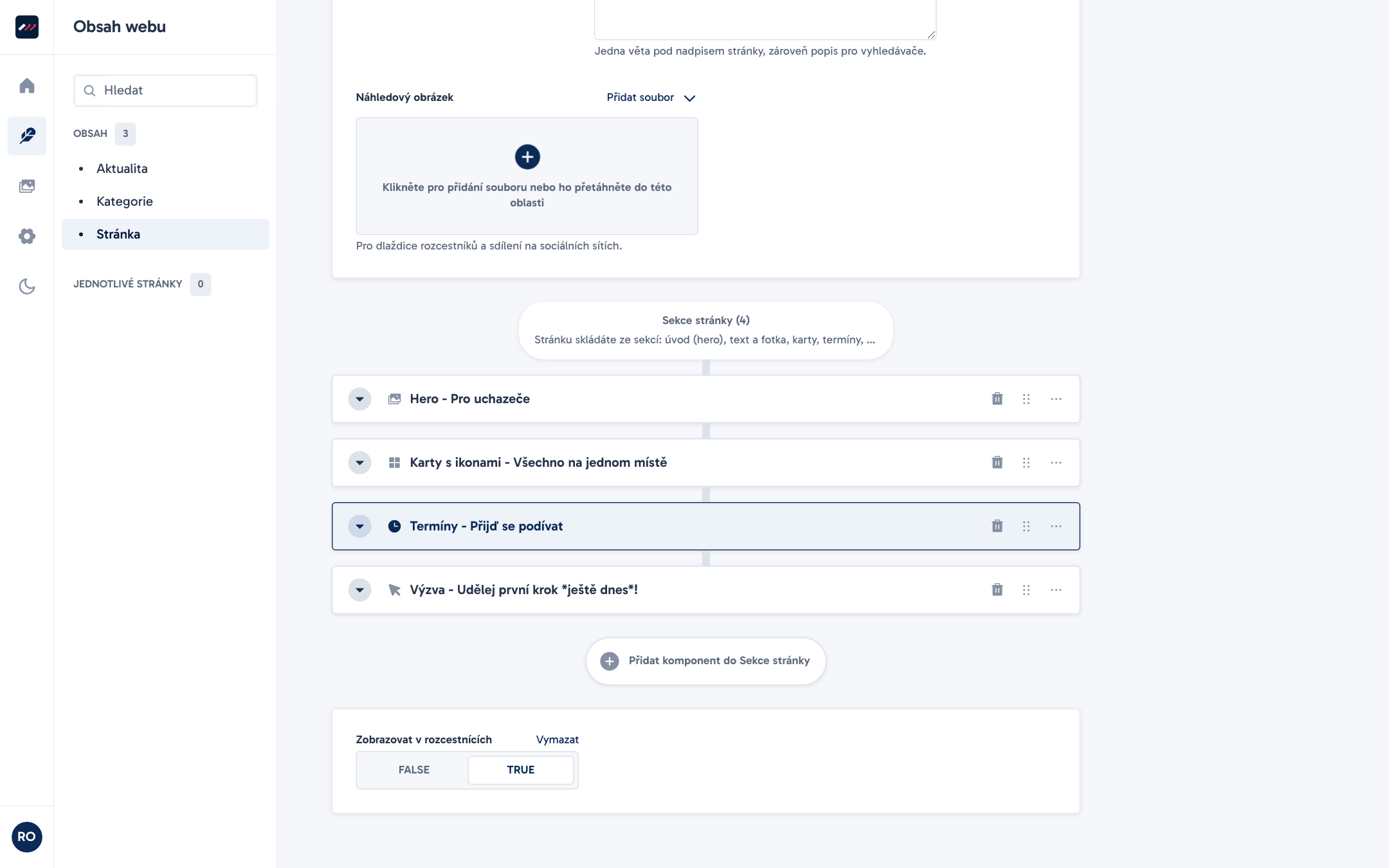
Na následujícím snímku vidíte přehled sekcí v detailu stránky v administraci.
Postup krok za krokem
- Otevřete stránku k úpravám a v oblasti Sekce stránky přidejte komponent Tabulka.
- Do pole Nadnadpis můžete vložit stručný štítek, například
Harmonogram. - Do pole Nadpis napište název tabulky, například
Organizace *školního roku*. - Pokud chcete tabulku uvést úvodním odstavcem, vyplňte pole Úvodní text.
- Do pole Záhlaví sloupců vepište názvy sloupců ve formátu JSON seznamu v uvozovkách (například
["Událost", "Termín", "Místo"]). - Do pole Řádky zadejte data jednotlivých řádků v hranatých závorkách.
- Pokud je potřeba doplnit vysvětlivku, vyplňte pole Poznámka pod tabulkou.
- V pravém panelu klikněte na tlačítko Uložit a změny zveřejněte tlačítkem Publikovat.
Pole a nastavení
Všechna nastavení provádíte v editačním formuláři sekce.
| Pole | K čemu slouží | Povinné | Tip |
|---|---|---|---|
| Nadnadpis | Krátký štítek nad hlavním nadpisem v rozsahu 2 až 5 slov. | Ne | Například Přehled termínů nebo Kritéria. |
| Nadpis | Hlavní nadpis sekce. Slovo mezi hvězdičkami se zvýrazní barvou školy. | Ne | Například Harmonogram *maturitních zkoušek*. |
| Úvodní text | Krátký odstavec uvedený nad tabulkou přímo pod nadpisem. | Ne | Slouží k vysvětlení kontextu nebo rozsahu platnosti tabulky. Nejvýše 600 znaků. |
| Záhlaví sloupců | Názvy sloupců zapsané jako seznam textů v uvozovkách. | Ne | Například ["Obor", "Délka", "Kapacita"]. Maximálně 6 sloupců. Když pole nevyplníte, tabulka nemá záhlaví. |
| Řádky | Samotný obsah tabulky zapsaný ve formátu JSON. | Ano | Bez vyplněných řádků se sekce na webu nezobrazí. Můžete vložit 1 až 200 řádků. |
| Poznámka pod tabulkou | Doplňující text zobrazený menším písmem pod tabulkou. | Ne | Vhodné pro upozornění, výjimky nebo odkazy na právní předpisy. Nejvýše 600 znaků. |
Podmínka zobrazení na webu
Pokud pole Řádky necháte prázdné, sekce se na živém webu vůbec nevykreslí. Stránka se zobrazí teprve ve chvíli, kdy pole obsahuje alespoň jeden platný řádek s daty.
Formát zápisu dat (JSON)
Pole Záhlaví sloupců a Řádky pracují se standardním formátem JSON. Není potřeba znát programování, stačí dodržet několik jednoduchých pravidel:
- Každý text musí být uzavřen v rovných dvojitých uvozovkách
"...". - Jednotlivé buňky v řádku se oddělují čárkou.
- Každý řádek je uzavřen v hranatých závorkách
[...]. - Celý seznam řádků je opět uzavřen v hlavních hranatých závorkách.
Zápis záhlaví sloupců
Záhlaví tvoří jednoduchý seznam v hranatých závorkách:
json
["Den", "Čas", "Místnost", "Vyučující"]Pokud pole necháte prázdné, tabulka záhlaví nezobrazí. To je ideální pro dvou-sloupcové tabulky typu parametr a hodnota (například úřední údaje školy).
Zápis běžných řádků
Každý řádek tvoří samostatný seznam buněk:
json
[
  ["Pondělí", "8:00–16:00", "Kancelář 12", "Mgr. Jan Novák"],
  ["Úterý", "8:00–15:30", "Kancelář 12", "Mgr. Jan Novák"]
]
Vložení mezititulku skupiny
Pokud chcete tabulku rozdělit na přehledné tematické celky, vložte mezi řádky objekt s klíčem group:
json
{"group": "Vedení školy"}Tento prvek se na webu roztáhne přes celou šířku tabulky a zobrazí se jako výrazný nadpis v hlavní barvě školy.
Ukázka zápisu tabulky s mezititulky:
json
[
  {"group": "Vedení školy"},
  ["Ředitelka školy", "Ing. Eva Lošťáková", "lostakova@oapv.cz"],
  ["Zástupce ředitelky", "Mgr. Petr Svoboda", "svoboda@oapv.cz"],
  {"group": "Kancelář a hospodářství"},
  ["Hospodářka", "Jana Veselá", "vesela@oapv.cz"],
  ["Sekretariát", "Marie Kovářová", "info@oapv.cz"]
]
Chytré funkce tabulky na webu
Šablona Než zazvoní CMS obsahuje řadu automatických vylepšení pro pohodlí návštěvníků:
- Automatické propojení e-mailů: Pokud buňka obsahuje platnou e-mailovou adresu (například
lostakova@oapv.cz), systém z ní automaticky vytvoří klikací odkaz pro odeslání zprávy. Nemusíte vkládat žádný kód ani nastavovat parametry. - Zvýraznění prvního sloupce: První buňka každého datového řádku se automaticky vykreslí tučným písmem jako záhlaví řádku. Návštěvník se tak v tabulce okamžitě zorientuje.
- Chytré zobrazení na mobilu: Na displeji mobilního telefonu se tabulka automaticky přeskupí do přehledných karet:
- U tabulek se třemi a více sloupci systém před každou buňku automaticky doplní název sloupce ze záhlaví (například
Čas: 8:00–16:00). - U dvou-sloupcových tabulek systém opakování popisků na mobilu vypne, takže údaje zůstanou dokonale čisté a čitelné.
- U tabulek se třemi a více sloupci systém před každou buňku automaticky doplní název sloupce ze záhlaví (například
- Ochrana před přetečením stránky: Tabulka je zabalena v posuvném kontejneru. I při velkém množství sloupců nebo delším textu se tabulka nerozpadne a neporuší šířku stránky na mobilu.
Tipy a doporučení
- Doporučený počet sloupců: Nejlépe se čtou tabulky se 2 až 4 sloupci. Maximální povolený počet je 6 sloupců, u širších tabulek však zvažte rozdělení dat do více menších tabulek.
- Rovné uvozovky: Formát JSON vyžaduje výhradně rovné uvozovky
"". Text zkopírovaný z textového procesoru Word často obsahuje české typografické uvozovky„“, které systém nepřijme. - Dvou-sloupcové tabulky bez záhlaví: Pro kontaktní údaje, úřední desku nebo organizační parametry oboru nechte pole Záhlaví sloupců prázdné. Vznikne čistý seznam, kde levý sloupec slouží jako tučný popisek a pravý jako hodnota.
- Stručné texty v buňkách: Do buněk tabulky vkládejte stručné a věcné údaje. Dlouhé odstavce textu patří do běžné textové sekce, nikoli do tabulky.
Časté chyby
- Neplatný formát JSON: Nejčastější chybou je vynechaná čárka mezi buňkami, zapomenutá závorka na konci nebo přebytečná čárka za poslední položkou v seznamu. Pokud je zápis neplatný, administrace ohlásí chybu a nedovolí změny uložit.
- Různý počet buněk v řádcích: Pokud má záhlaví tři sloupce, dbejte na to, aby i všechny datové řádky měly přesně tři buňky. Když v některém řádku buňka chybí, sloupce na sebe nebudou navazovat.
- Vkládání HTML značek: Do buněk nevkládejte HTML kód (například značky
<br>nebo<a>). Web s obsahem buněk pracuje jako s čistým textem, e-mailové odkazy systém vytváří sám. - Nezveřejněné změny: Po úpravě tabulky nezapomeňte kliknout na tlačítko Uložit a následně na tlačítko Publikovat, aby se nová podoba tabulky projevila na webu.