

Vzhled
Sekce Čísla
Sekce Čísla slouží k přehlednému zobrazení důležitých číselných údajů o škole, jako je počet žáků, let tradice, přijímaných uchazečů nebo studijních zaměření. Je určená pro redaktory i správce webu a uplatní se především na úvodní stránce nebo na stránkách pro uchazeče, kde návštěvníkům na první pohled předá ověřitelná fakta.
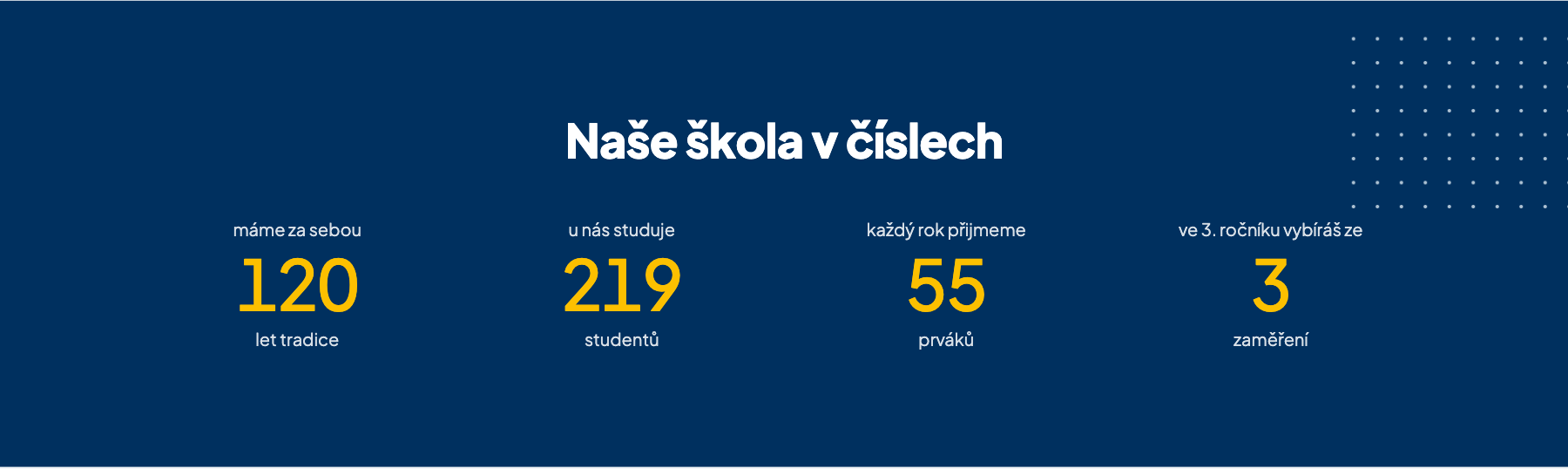
Níže vidíte, jak sekce Čísla vypadá na veřejném webu školy s tmavým pozadím v barvě školy.
Kde to najdete
Sekci Čísla přidáváte při úpravě konkrétní stránky v administraci Než zazvoní CMS:
- V levém menu klikněte na Obsah webu a v části Obsah vyberte typ Stránka.
- Otevřete stránku, na kterou chcete číselné údaje vložit (nebo vytvořte novou tlačítkem Přidat).
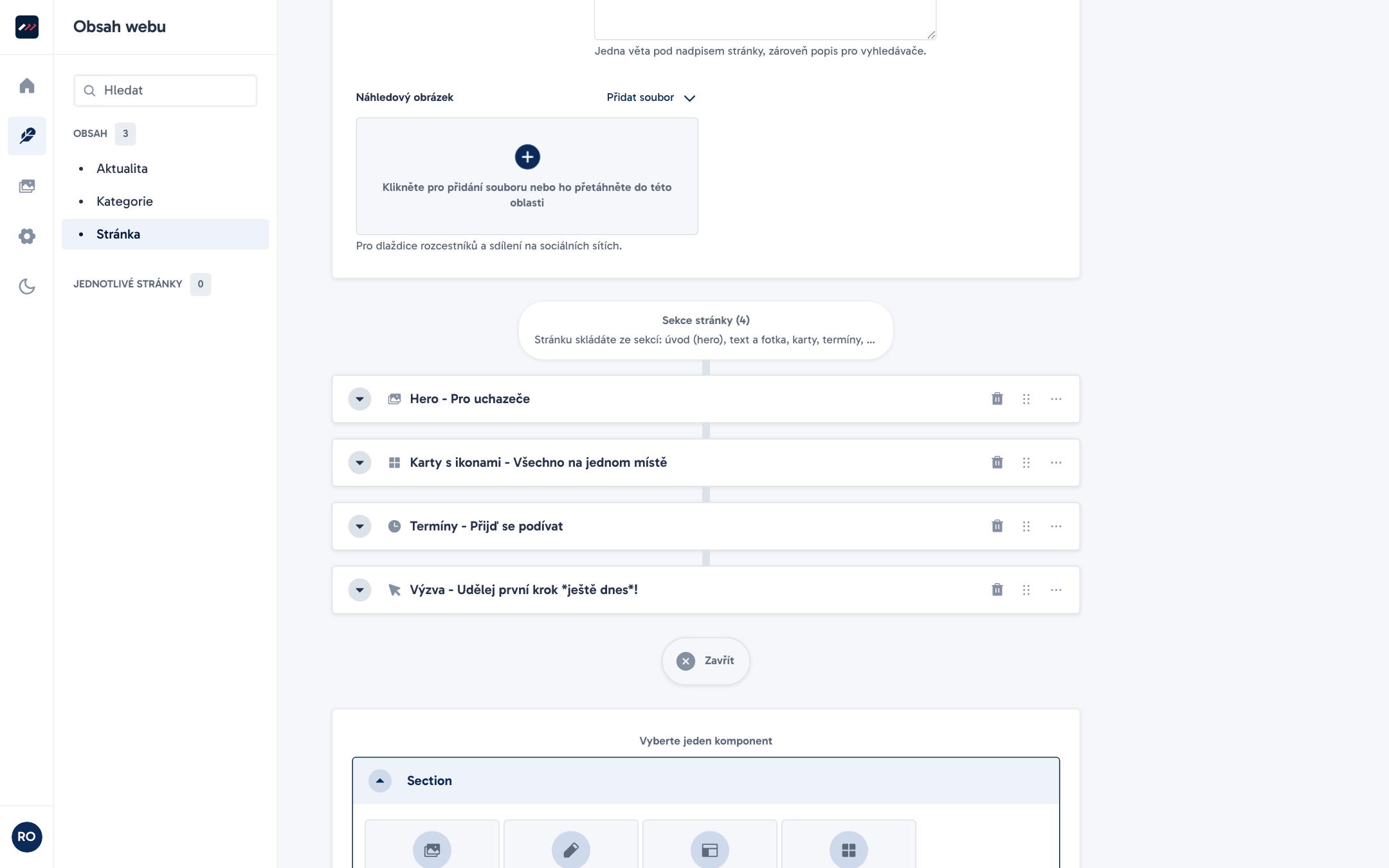
- Sjeďte k poli Sekce stránky, kde se nachází seznam všech sekcí na dané stránce.
Na následujícím snímku vidíte katalog sekcí, který se otevře při přidávání nové sekce na stránku.
Postup krok za krokem
- V poli Sekce stránky klikněte na Přidat komponent do Sekce stránky a z nabídky vyberte Čísla.
- Pokud chcete sekci uvést nadpisem, vyplňte pole Nadnadpis a Nadpis.
- V poli Čísla tlačítkem pod seznamem položek přidejte novou položku.
- Do povinného pole Číslo zadejte samotnou hodnotu (například
237,130nebo100 %). - Podle potřeby doplňte Text nad číslem (například
u nás studuje) a Text pod číslem (napříkladstudentů). - Stejným způsobem přidejte další číselné položky, aby sekce tvořila vyváženou řadu.
- V poli Pozadí zvolte barevnou variantu sekce (
white,softnebobrand). - V pravém panelu klikněte na Uložit. Pokud chcete změnu rovnou zveřejnit na webu, klikněte na Publikovat.
Poznámka
Pokud v sekci Čísla nevyplníte ani jednu položku s hodnotou v poli Číslo, sekce se na veřejném webu vůbec nezobrazí.
Pole a nastavení
Sekce se skládá ze společného nastavení a ze seznamu jednotlivých číselných položek.
Nastavení sekce Čísla
| Pole | K čemu slouží | Povinné | Tip |
|---|---|---|---|
| Nadnadpis | Krátký štítek zobrazovaný nad hlavním nadpisem sekce. | Ne | Pište 2 až 5 slov, například Škola v číslech. |
| Nadpis | Hlavní nadpis sekce (úroveň H2). | Ne | Slovo uzavřené mezi hvězdičky (např. Naše škola *v číslech*) se v designu Než zazvoní zvýrazní barvou. |
| Čísla | Seznam jednotlivých číselných údajů (položek typu Číslo). | Ano | Uvádějte 3 až 5 ověřitelných čísel. Při importu přes site.json je povoleno 1 až 6 položek. |
| Pozadí | Barva pozadí celé sekce: white (bílé, výchozí), soft (světle šedé) nebo brand (tmavé v barvě školy). | Ne | Tmavé pozadí brand výrazně oddělí čísla od okolních bílých sekcí. |
Položka v seznamu Čísla (komponenta Číslo)
| Pole | K čemu slouží | Povinné | Tip |
|---|---|---|---|
| Číslo | Samotná číselná hodnota, případně doplněná o jednotku nebo znak (např. 237, 1 100+ nebo 100 %). | Ano | Nejvýše 20 znaků. Při doskrolování na webu se hodnota automaticky dopočítá od nuly. |
| Text nad číslem | Krátká uvozující část věty zobrazená nad číslem (např. máme za sebou nebo každý rok přijmeme). | Ne | Nejvýše 60 znaků. Můžete nechat prázdné, pokud stačí popis pod číslem. |
| Text pod číslem | Hlavní popisek vysvětlující, co číslo znamená (např. let tradice, žáků nebo prváků). | Ne | Nejvýše 80 znaků. |
Varianty a zobrazení na webu
Způsob vykreslení závisí na zvoleném vzhledu webu v nastavení vzhledu školy a na poli Pozadí:
- Design Než zazvoní (
nz): Sekce se roztahuje přes celou šířku stránky a v pravém horním rohu ji doplňuje jemný tečkovaný vzor. Na počítači (od šířky okna 1000 px) se položky automaticky vyrovnají do jedné řady vedle sebe podle toho, kolik čísel jste zadali. Na tabletech se zobrazují ve dvou sloupcích a na mobilu pod sebou.- Při volbě
whiteje pozadí bílé a samotná čísla mají výraznou barvu odvozenou z hlavní barvy školy. - Při volbě
softmá celá sekce jemné světle šedé pozadí. - Při volbě
brandmá sekce tmavé pozadí v barvě školy, nadpis je bílý a čísla svítí akcentní barvou školy.
- Při volbě
- Klasický vzhled (
klasik): Sekce zobrazuje nadpis vycentrovaný na střed a pod ním přehled čísel se štítky nad i pod hodnotou. V klasickém vzhledu má sekce vždy světle šedé pozadí bez ohledu na vybranou hodnotu v poli Pozadí a čísla se zobrazují staticky bez animace.
Jak funguje animované počítadlo
V designu Než zazvoní funguje každá položka jako živé počítadlo:
- Když návštěvník při čtení stránky doskroluje k sekci Čísla, hodnota se plynule dopočítá od
0do cílového čísla. - Do pole Číslo můžete napsat i text před číslem, mezeru mezi tisíci nebo značku za číslem (například
1 100+nebo100 %). Počítadlo rozpozná číselnou část (pokud má nejvýše 7 číslic a hodnotu alespoň2), animuje ji a předponu i příponu zachová. - Pokud je sekce vidět hned po otevření stránky bez skrolování, nebo má návštěvník v prohlížeči zapnuté omezení pohybu (přístupnost), zobrazí se rovnou konečné číslo bez animace.
Tipy a doporučení
- Používejte jen ověřitelná fakta: Uvádějte reálná čísla z výroční zprávy, inspekční zprávy nebo matriky školy (počet žáků, tříd, let od založení, počet partnerských firem).
- Skládejte přirozené věty: Kombinací polí Text nad číslem, Číslo a Text pod číslem vytvoříte plynulé sdělení, například:
máme za sebou/130/let tradicenebove 3. ročníku vybíráš ze/3/zaměření. - Držte jednotný styl v celé sekci: Pokud u první položky použijete Text nad číslem, vyplňte ho i u ostatních položek v téže sekci, aby čísla na řádku seděla ve stejné výšce.
- Ideální počet položek je 3 až 5: Čtyři položky vytvoří na velkém monitoru čitelnou čtveřici sloupců a na tabletu dvě vyrovnané dvojice.
Tip
Sekce Čísla nemá vlastní pole pro kotvu. Pokud potřebujete na část stránky odkázat z tlačítka v sekci Hero, umístěte kotvu na sousední sekci Karty nebo Termíny.
Časté chyby
- Dlouhý text v poli Číslo: Pole Číslo je určené jen pro samotnou cifru a krátkou jednotku (do 20 znaků), nikoli pro celé sousloví. Vysvětlující slova jako
studentůnebolet tradicepatří do pole Text pod číslem. - Příliš mnoho položek v jedné sekci: Více než 5 nebo 6 čísel vedle sebe zmenší prostor pro jednotlivé sloupce a zhorší čitelnost popisků. Vyberte jen nejsilnější údaje.
- Neaktuální počty žáků: Pokud uvádíte přesný počet žáků nebo tříd v aktuálním školním roce, nezapomeňte číslo jednou ročně v září zkontrolovat a upravit.