

Vzhled
Sekce Loga partnerů
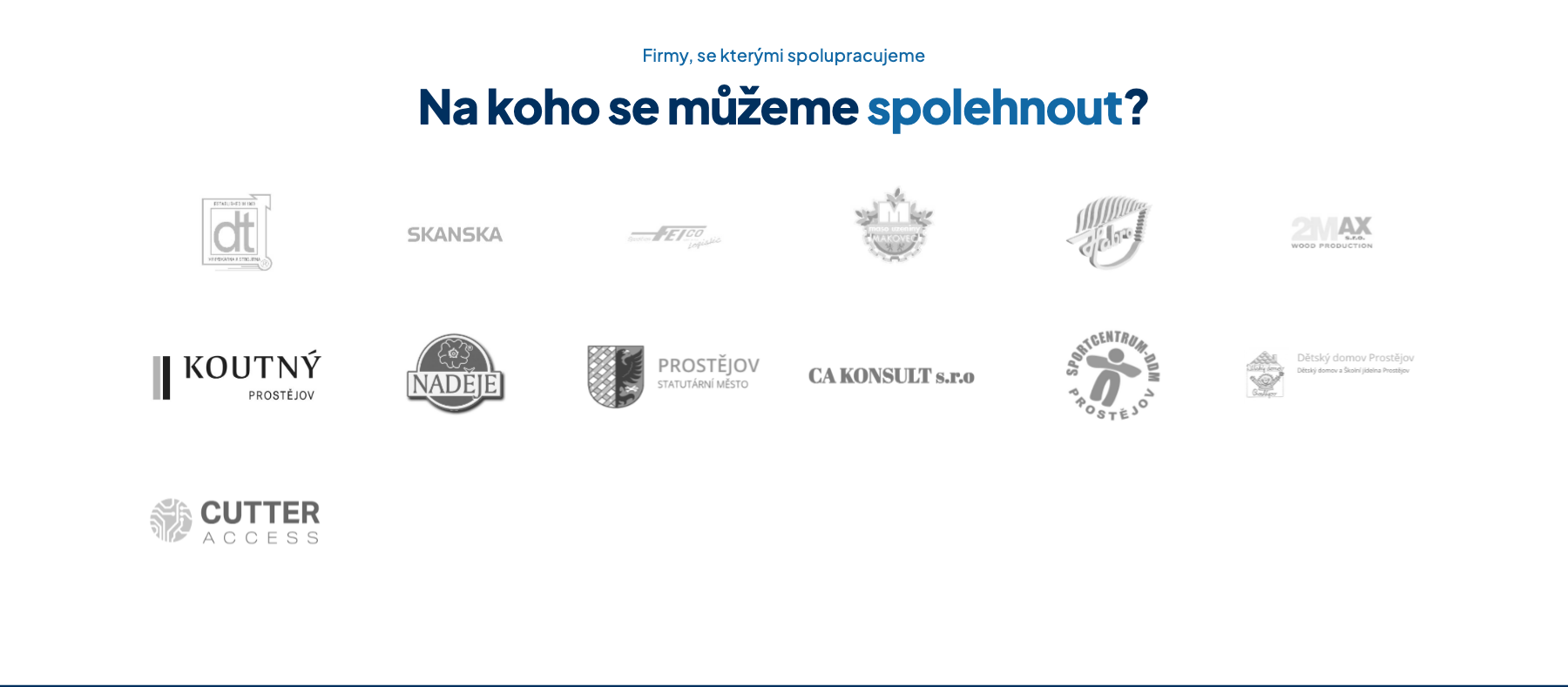
Sekce slouží redaktorům školy k přehledné prezentaci firem, institucí, vysokých škol a sponzorů, se kterými škola spolupracuje. Loga se na webu zobrazují v jednotné mřížce s elegantním černobílým filtrem, který se při najetí myší plynule probarví. Sekce je ideální pro stránky studijních oborů, představení odborné praxe žáků, stránky mezinárodních projektů i pro úvodní stránku školy.
Následující snímek ukazuje, jak sekce s logy partnerů vypadá na živém webu školy.
Kde to najdete
Sekci vkládáte přímo do konkrétní stránky:
- V levém menu klikněte na položku Obsah webu.
- V levém panelu v části OBSAH zvolte Stránka a v seznamu otevřete požadovanou stránku.
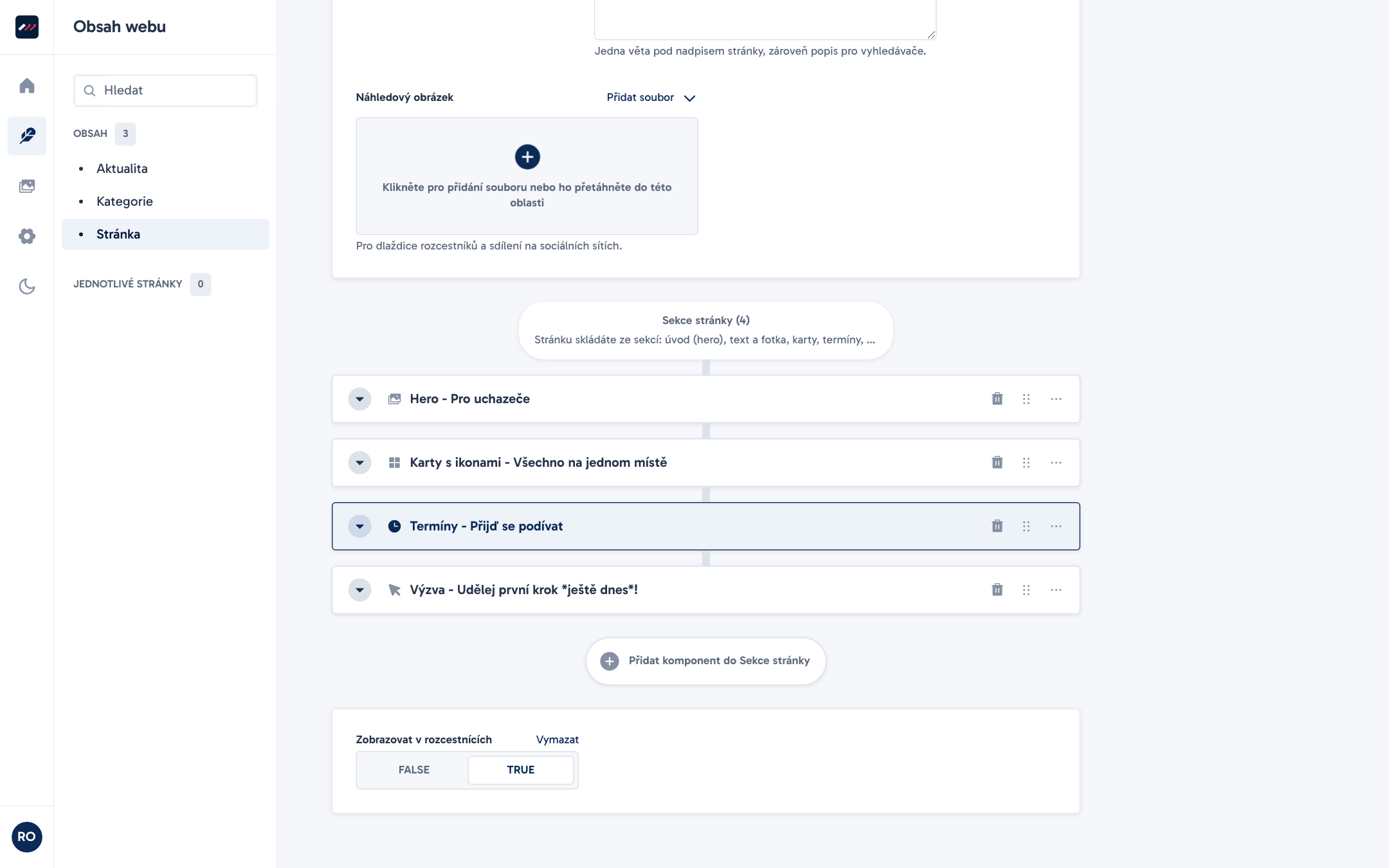
- Posuňte se na formuláři dolů k oblasti Sekce stránky.
- Klikněte na tlačítko Přidat komponent do Sekce stránky.
- V nabídce Vyberte jeden komponent zvolte ve skupině Section položku Loga partnerů.
Na následujícím snímku vidíte přehled sekcí v detailu stránky v administraci.
Postup krok za krokem
- Otevřete stránku k úpravám a v oblasti Sekce stránky přidejte komponent Loga partnerů.
- Do pole Nadnadpis napište stručný štítek, například
Spolupráce s praxí. - Do pole Nadpis zadejte hlavní sdělení sekce, například
Partneři, kteří *podporují naše žáky*. - V poli Loga klikněte na oblast Klikněte pro přidání souboru nebo ho přetáhněte do této oblasti nebo na tlačítko Přidat soubor.
- V okně Knihovny médií vyberte připravená loga nebo nahrajte nové soubory ze svého počítače.
- Pokud chcete pod loga umístit odkaz, vyplňte pole Tlačítko.
- V pravém panelu klikněte na tlačítko Uložit a po kontrole na tlačítko Publikovat.
Pole a nastavení
Všechna nastavení provádíte v editačním formuláři sekce.
| Pole | K čemu slouží | Povinné | Tip |
|---|---|---|---|
| Nadnadpis | Krátký štítek nad hlavním nadpisem v rozsahu 2 až 5 slov. | Ne | Například Partneři školy nebo Spolupráce. |
| Nadpis | Hlavní nadpis celé sekce. Slovo mezi hvězdičkami se zvýrazní barvou školy. | Ne | Například Kde naši žáci *získávají praxi*?. |
| Loga | Výběr obrázků z Knihovny médií. Povoleny jsou pouze obrazové formáty. | Ano (alespoň 1) | Můžete vložit 1 až 40 log. Nejlépe vypadají soubory PNG s průhledným pozadím nebo vektorové SVG. |
| Tlačítko | Odkaz zobrazený pod mřížkou log. | Ne | Obsahuje podpole Text odkazu, Adresa a Ikona. |
Podpole prvku Tlačítko
Pokud chcete návštěvníky odkázat na podrobnosti o spolupráci, vyplňte tyto položky:
- Text odkazu: Text na tlačítku, například
Více o spolupráci s firmamineboInformace pro zaměstnavatele. - Adresa: Cíl odkazu, například interní adresa
/o-skole/partnerinebo e-mail koordinátora praxí. - Ikona: Volitelná ikona před textem odkazu. Výchozí hodnota je
none(bez ikony).
Podmínka zobrazení na webu
Pokud do pole Loga nevložíte žádný obrázek, sekce se na živém webu vůbec nezobrazí. Stránka tak zůstane vizuálně čistá i v případě, že sekci teprve připravujete.
Jak sekce funguje na webu
Webová šablona automaticky řeší úpravu log tak, aby celek působil profesionálně a jednotně bez ohledu na to, jaké podklady vám partneři dodali.
Responzivní mřížka
Rozložení log se automaticky přizpůsobuje šířce displeje:
- na velkém monitoru (od 1100 px) tvoří mřížka 6 sloupců,
- na tabletu a menším monitoru (od 700 px) tvoří 4 sloupce,
- na mobilním telefonu tvoří 2 sloupce.
Jednotná velikost buněk
Každé logo je umístěno v buňce s pevnou výškou 6 rem (přibližně 96 px) a svisle i vodorovně vycentrováno. Systém automaticky omezí maximální výšku obrázku na 5,5 rem a zachová správný poměr stran, aby se žádné logo nedeformovalo.
Černobílý vzhled s probarvením
Barevná loga od desítek různých firem často působí nesourodě. Šablona proto ve výchozím stavu všechna loga zobrazuje v decentním černobílém tónu s mírnou průhledností (75 %). Jakmile návštěvník na konkrétní logo najede myší, logo se plynule probarví do svých skutečných firemních barev a zvýrazní se na 100 %.
Prolnutí bílého pozadí
Šablona využívá technologii násobení vrstev (CSS vlastnost mix-blend-mode). Pokud partner dodal logo s čistě bílým obdélníkovým pozadím, bílá plocha na webu automaticky splyne s podkladem sekce.
Přístupnost pro čtečky
Šablona automaticky přebírá text z pole Alternativní text nebo Popisek, který k obrázku zadáte v Knihovně médií. Čtečky obrazovky pro nevidomé tak dokážou návštěvníkům sdělit název partnerské firmy.
Tipy a doporučení
- Vybírejte loga s průhledným pozadím: Nejlepších výsledků dosáhnete s obrázky ve formátu PNG s průhledností nebo ve vektorovém formátu SVG.
- Ořízněte přebytečné okraje: Před nahráním loga zkontrolujte, zda kolem grafiky nezůstává zbytečně velká prázdná plocha. Pokud má jedno logo grafiku až k okrajům a druhé široký okraj, bude první logo působit mnohem větší.
- Plánujte počet položek: Aby byla mřížka na počítači i tabletu vyvážená, volte počty log v násobcích 2, 4 nebo 6 (například 6, 8 nebo 12 log).
- Vyplňujte alternativní texty: V Knihovně médií otevřete detail každého nahraného loga a do pole Alternativní text napište název partnera (například
Logo firmy Mubea). - Přeuspořádání log: Pořadí zobrazených log v sekci můžete v editačním okně měnit přetažením jednotlivých náhledů.
Časté chyby
- Použití drobných ikon: Nahrání miniatury o velikosti například 64 × 64 px vede k tomu, že logo bude na monitoru rozostřené. Doporučená šířka předlohy je alespoň 300 až 500 px.
- Tmavé obdélníkové pozadí: Loga vyříznutá z prezentace s tmavým nebo barevným pozadím nelze automaticky prolnout. Na světlé stránce pak působí rušivě.
- Chybějící obrázky v sekci: Přidání komponentu bez výběru souborů způsobí, že sekce na webu vůbec nevznikne.
- Nahrávání dokumentů místo obrázků: Do pole Loga patří pouze obrazové soubory (PNG, JPG, SVG, WebP). Pokud se pokusíte vložit soubor PDF, systém nahrání nepovolí.