

Vzhled
Stránky
Stránka je základní stavební kámen webu školy: „Přijímací řízení“, „Kontakty“ nebo úvodní stránka. Každá stránka má název, adresu a obsah složený ze sekcí. Tato kapitola je určená redaktorům školy. Popisuje seznam stránek, založení nové stránky a všechna pole, která u stránky vyplňujete.
Kde to najdete
- V levém menu administrace klikněte na Obsah webu.
- V panelu typů obsahu zvolte Stránka.
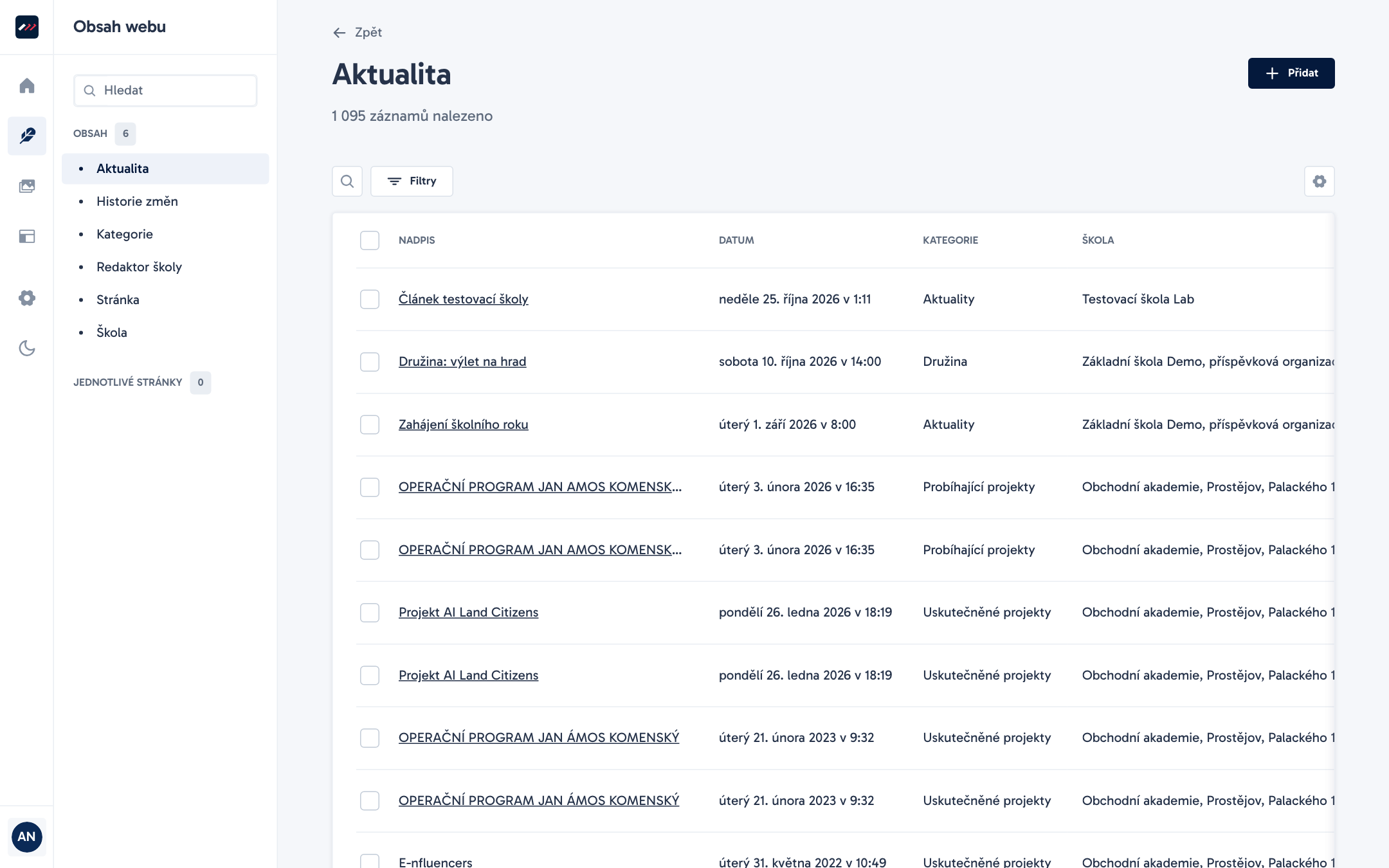
Na snímku vidíte panel typů obsahu, mezi kterými je i Stránka.
Seznam stránek je ve výchozím stavu seřazený podle celé adresy, takže podstránky stojí hned pod svou nadřazenou stránkou. Sloupce seznamu jsou Název stránky, Celá adresa, Škola a Upraveno. Ve sloupci se stavem poznáte, zda je stránka Koncept, Publikováno nebo Upraveno. Co stavy znamenají, vysvětluje kapitola Koncepty a publikování.
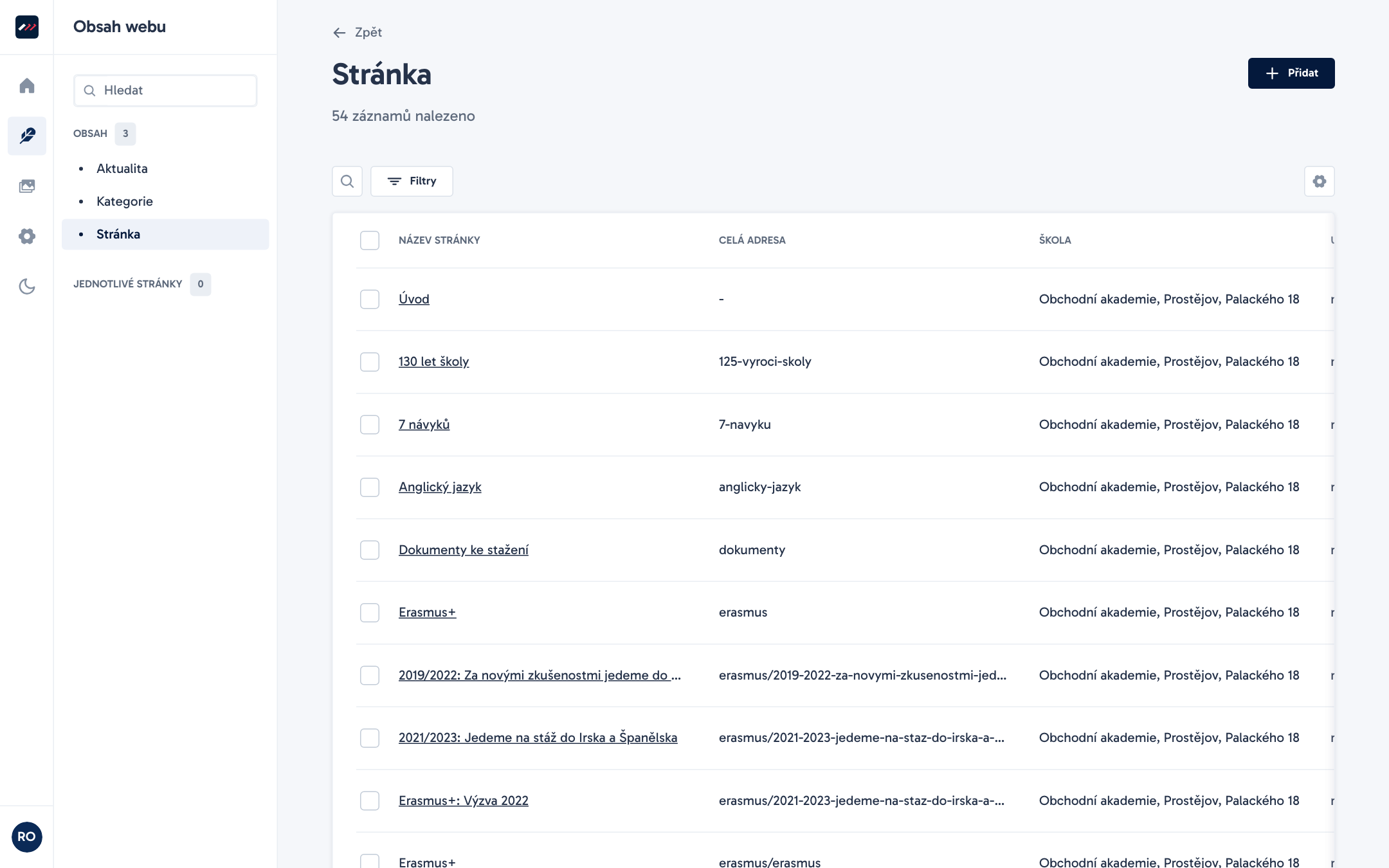
Na snímku je seznam stránek se sloupci, vyhledáváním, filtry a tlačítkem Přidat.
Redaktor školy vidí jen stránky své školy. Super Admin vidí stránky všech škol a může je filtrovat podle školy.
Postup krok za krokem
Najít stránku
- Otevřete seznam stránek (viz výše).
- Do vyhledávání nad seznamem napište část názvu.
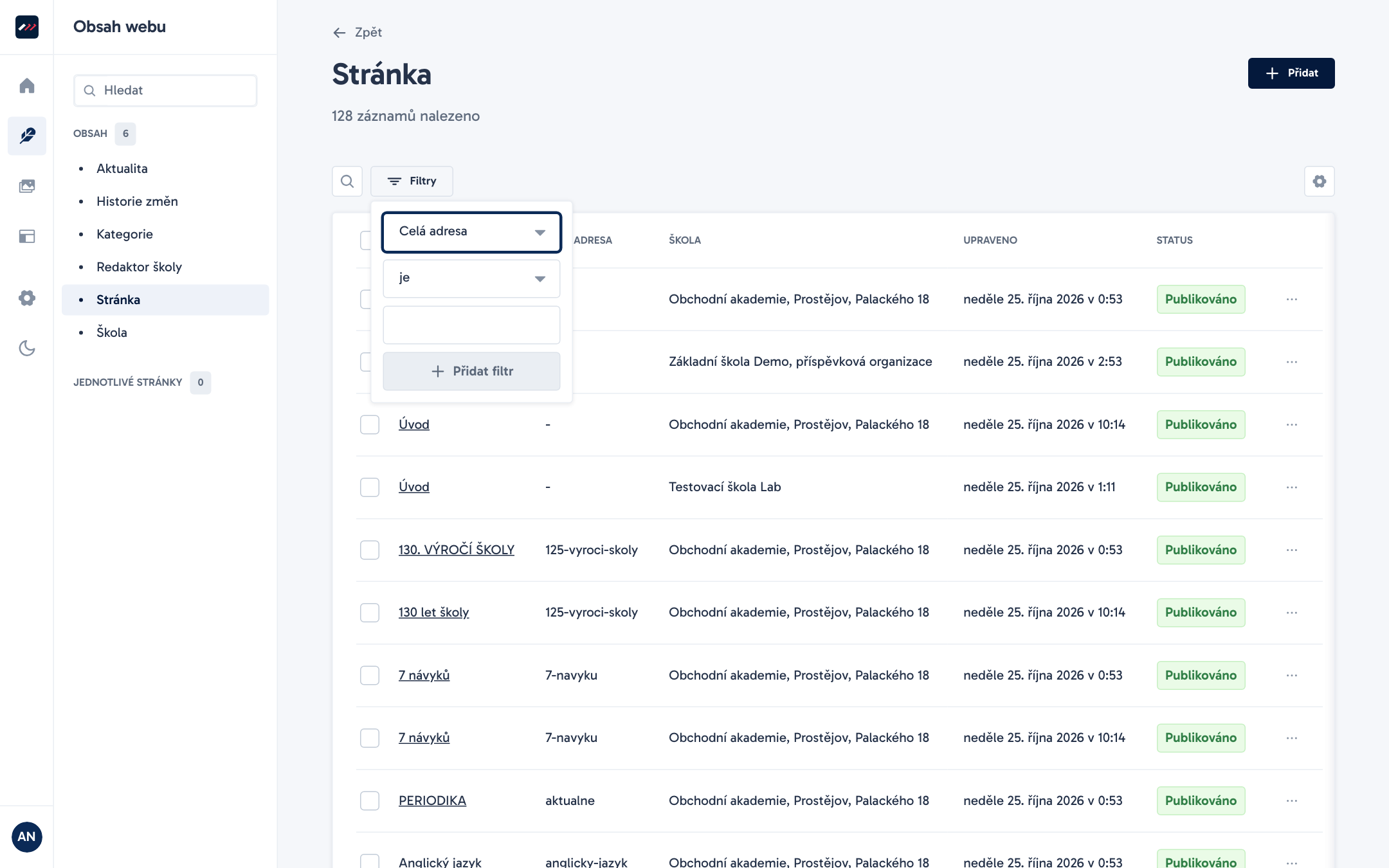
- Případně seznam zúžte filtrem nad tabulkou.
- Kliknutím na řádek stránku otevřete.
Založit novou stránku
- V seznamu stránek klikněte na Přidat.
- Vyplňte Název stránky.
- Vyplňte Poslední část adresy, například
prijimaci-rizeni. - Vyplňte Celá adresa: cesta nadřazené stránky, lomítko a poslední část adresy, například
pro-uchazece/prijimaci-rizeni. - V poli Nadřazená stránka vyberte stránku, pod kterou má nová stránka ležet.
- Podle potřeby nastavte Pořadí.
- Napište Perex a případně vyberte Náhledový obrázek.
- V oblasti Sekce stránky přidejte sekce s obsahem. Jak na to, popisuje kapitola o sekcích.
- V pravém panelu klikněte na Uložit.
- Až budete s obsahem spokojeni, klikněte na Publikovat.
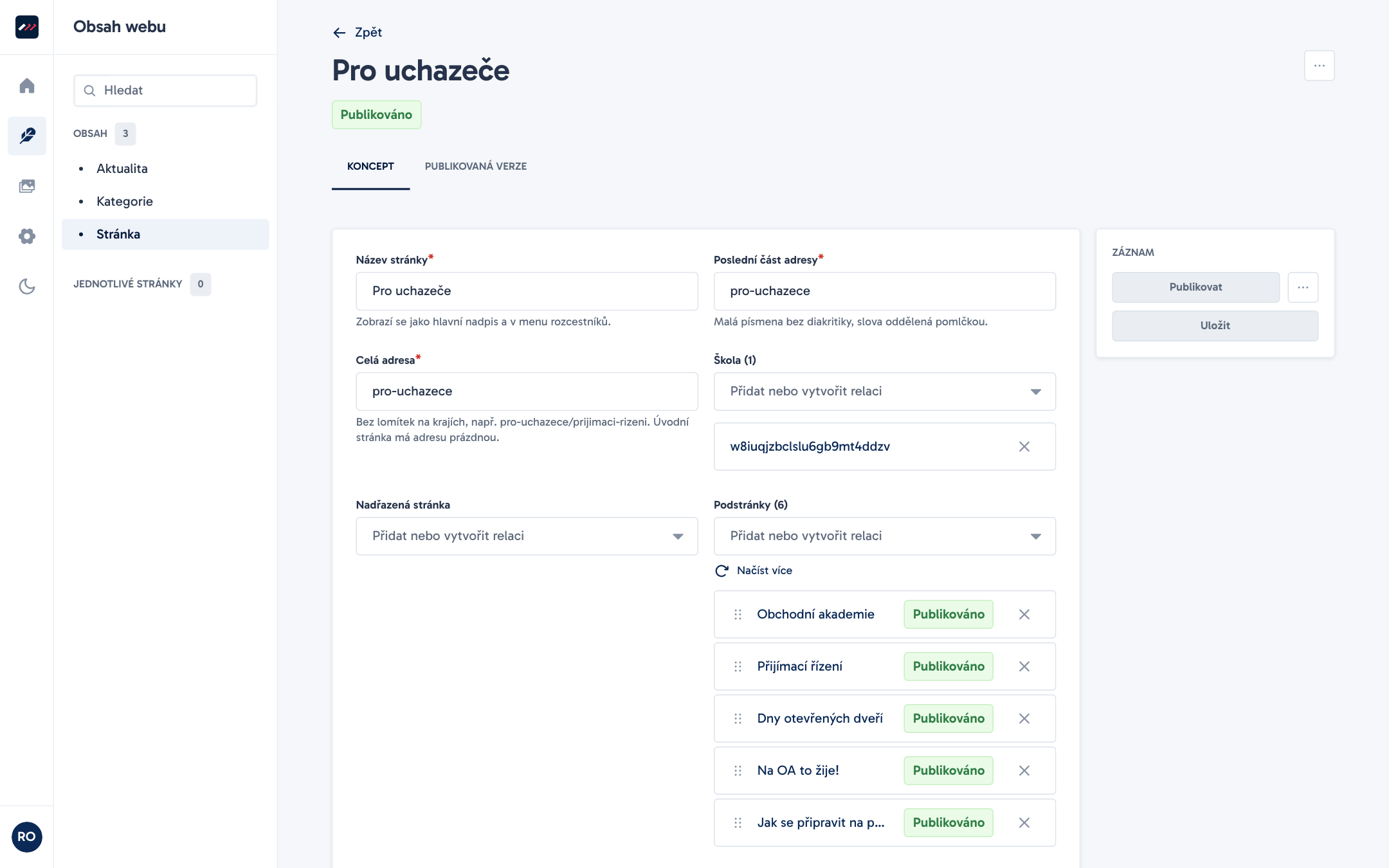
Na snímku vidíte horní část formuláře: název, adresu, cestu, nadřazenou stránku, pořadí a přepínač zobrazení v rozcestnících.
Dokud stránku nepublikujete, na webu není vidět.
Upravit existující stránku
- Otevřete stránku ze seznamu.
- Změňte pole nebo sekce.
- Klikněte na Uložit. Změna zůstane v konceptu.
- Klikněte na Publikovat. Teprve tím se změna dostane na web.
Pole a nastavení
| Pole | K čemu slouží | Povinné | Tip |
|---|---|---|---|
| Název stránky | Zobrazí se jako hlavní nadpis a v rozcestnících. | Ano | Pište stručně, název se objeví i v drobečkové navigaci. |
| Poslední část adresy | Poslední úsek adresy stránky. Dovolená jsou malá písmena bez diakritiky, číslice a pomlčka. | Ano | Jedno až tři slova, například kontakty. |
| Celá adresa | Celá cesta stránky bez lomítek na krajích. Úvodní stránka má adresu prázdnou. | Ano | Musí končit stejně jako poslední část adresy. |
| Škola | Škola, ke které stránka patří. | Ne | Redaktor školy ji nevybírá, stránka se přiřadí jeho škole automaticky. |
| Nadřazená stránka | Stránka, pod kterou tato leží. | Ne | Vybírá se z nabídky stránek vaší školy. |
| Podstránky | Seznam stránek, které mají tuto stránku za nadřazenou. | Ne | Obvykle ho nevyplňujete, podstránku založíte přímo na její stránce. |
| Pořadí | Menší číslo znamená, že stránka stojí v rozcestnících výš. | Ne (výchozí 0) | Číslujte po desítkách (10, 20, 30), pozdější vložení stránky je pak snazší. |
| Perex | Jedna věta pod nadpisem stránky, zároveň popis pro vyhledávače. | Ne | Vyhledávání na webu prohledává názvy a perexy stránek. |
| Náhledový obrázek | Obrázek pro dlaždice rozcestníků. Přijímá jen obrázky. | Ne | Vybíráte ho z knihovny médií vaší školy. |
| Sekce stránky | Obsah stránky složený ze sekcí. | Ne | Klíčová stránka začíná sekcí Hero. |
| Zobrazovat v rozcestnících | Zapnuto: stránka se objeví v rozcestníku nadřazené stránky a v boční navigaci. | Ne (výchozí zapnuto) | Vypněte u pomocných stránek, které nemají být nabízené. |
Pole ID ze starého webu je v administraci skryté a neupravuje se. Slouží jen převodu starých webů.
Adresa, cesta a nadřazená stránka
Web zobrazuje stránku na adrese, kterou určuje pole Celá adresa. Stránka s adresou pro-uchazece/prijimaci-rizeni je na webu dostupná na /pro-uchazece/prijimaci-rizeni.
Pole Celá adresa se nevyplňuje samo. Při změně nadřazené stránky proto upravte ručně i celou adresu. Strom stránek na webu, menu rozcestníků, boční navigace i drobečková navigace vycházejí z celé adresy, nikoli z pole Nadřazená stránka. Administrace shodu obou polí sama nehlídá, proto je udržujte ve shodě ručně. Podrobnosti najdete v kapitole Struktura webu.
Každý úsek adresy musí obsahovat jen malá písmena bez diakritiky a číslice, případně jednu pomlčku mezi slovy. Pokud úsek obsahuje dvě pomlčky za sebou nebo pomlčku na kraji, web stránku nenajde a zobrazí chybu 404.
Úvodní stránka
Úvodní stránka má Celou adresu prázdnou. Kterou stránku web použije jako úvodní, určuje pole Úvodní stránka v záznamu školy. Záznam školy upravuje správce, viz Nastavení školy.
Tipy a doporučení
Tip
Perex pište jako jednu větu. Na webu s designem Než zazvoní se zobrazí jako podnadpis v hlavičce stránky.
- Každá stránka musí mít jedinečnou celou adresu. Administrace jedinečnost celé adresy nehlídá a web by při shodě zobrazil jen jednu z nich.
- Nezakládejte stránky s adresou
aktualityanihledat. Tyto adresy jsou vyhrazené webem pro výpis aktualit a vyhledávání. - U jedné sekce webu (první úsek adresy) web načte nejvýše 100 podstránek pro boční navigaci a rozcestník.
- Před smazáním stránky zkontrolujte, zda na ni neodkazuje menu nebo tlačítko v sekci. Odkaz pak vede na chybu 404.
Časté chyby
- Stránka je uložená, ale na webu není. Uložením vzniká jen koncept. Stránku je třeba publikovat.
- Stránka je na webu, ale v menu chybí. Hlavní menu se nevytváří ze stránek, upravuje se zvlášť v záznamu školy.
- Po změně nadřazené stránky je drobečková navigace stará. Upravte také Celou adresu.
- Stránka se nenajde na adrese s diakritikou. Poslední část adresy smí obsahovat jen písmena bez diakritiky, číslice a pomlčky.