

Vzhled
Sekce Proces, kroky
Sekce Proces, kroky slouží k přehlednému zobrazení postupu, který má jasnou časovou nebo logickou posloupnost. Je určená pro redaktory a správce webu, kteří potřebují rodičům, uchazečům nebo žákům krok za krokem vysvětlit například průběh zápisu do první třídy, podání přihlášky na střední školu, vyřízení odborné praxe nebo přihlášení ke školnímu stravování.
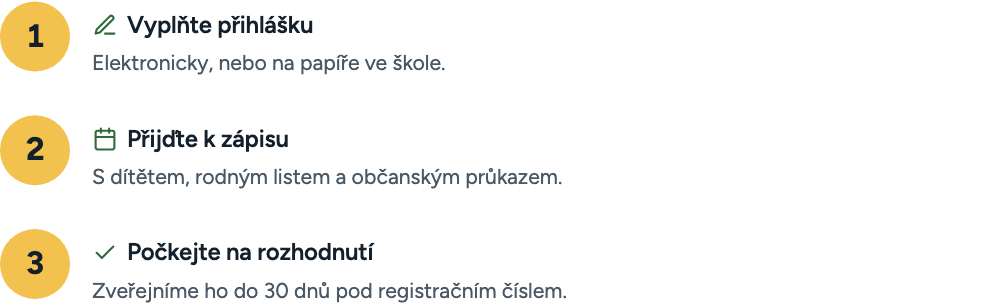
Na snímku níže vidíte, jak sekce Proces, kroky vypadá na veřejném webu školy.
Kde to najdete
Sekci vkládáte při úpravě konkrétní stránky v administraci Než zazvoní CMS:
- V levém menu klikněte na Obsah webu a v části Obsah vyberte Stránka.
- Otevřete stránku, na které chcete postup vysvětlit (nebo založte novou pomocí tlačítka Přidat).
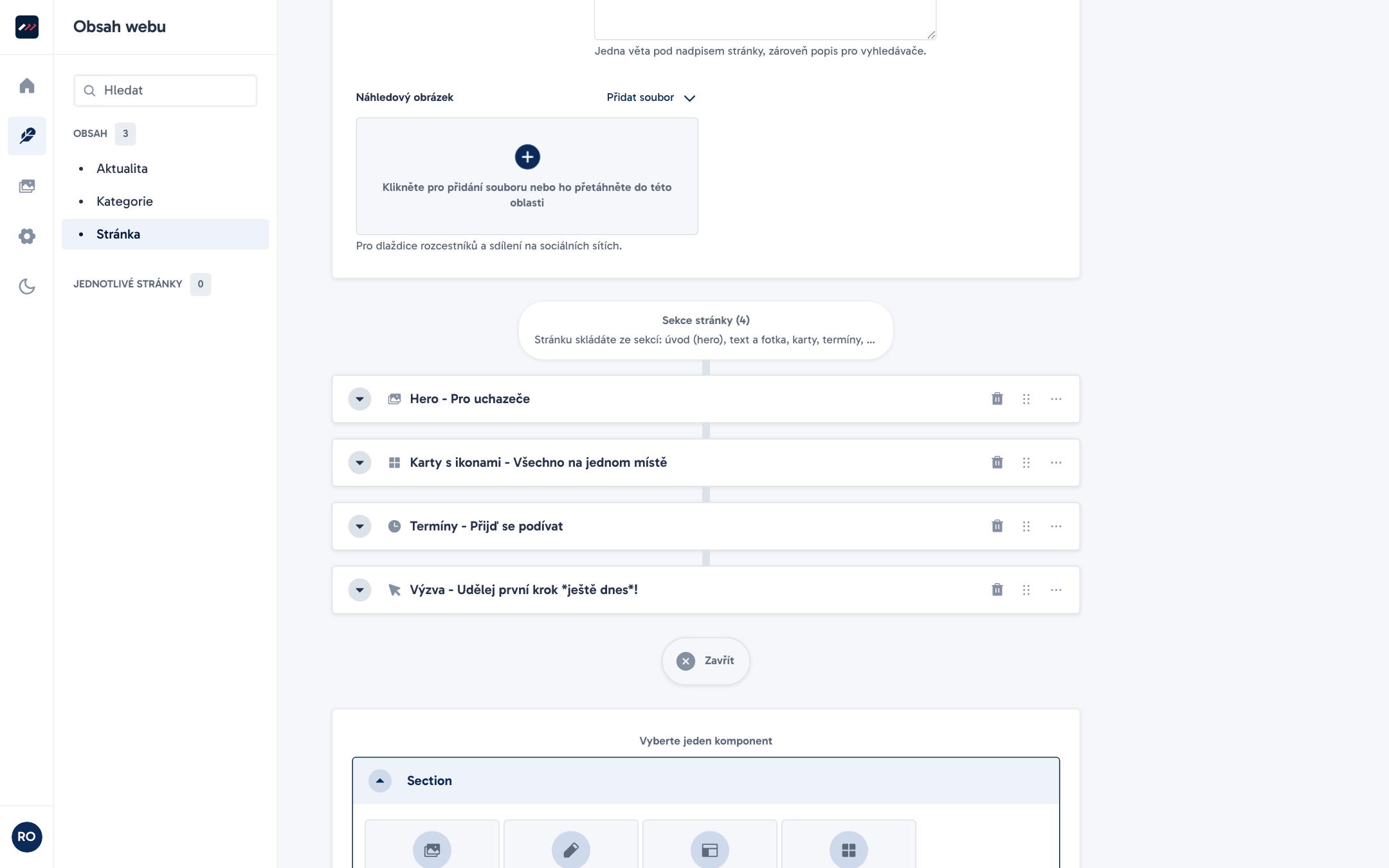
- Sjeďte k poli Sekce stránky.
Na následujícím snímku vidíte katalog komponent, ze kterého vybíráte novou sekci.
Postup krok za krokem
- V poli Sekce stránky klikněte na tlačítko Přidat komponent do Sekce stránky a v nabídce Vyberte jeden komponent zvolte Proces, kroky.
- Vyplňte volitelný Nadnadpis a hlavní Nadpis sekce (například
Jak zápis probíhá). - V části Kroky tlačítkem pod seznamem položek přidejte novou položku.
- Do povinného pole Krok napište stručný název prvního kroku bez pořadového čísla (například
Vyplňte přihlášku). - Do pole Popis doplňte krátké vysvětlení, co přesně má čtenář v tomto kroku udělat (například
Elektronicky, nebo na papíře ve škole.). - V poli Ikona můžete vybrat doplňkovou ikonu (zobrazuje se v klasickém vzhledu webu).
- Stejným způsobem přidejte navazující kroky v pořadí, v jakém jdou za sebou.
- Klikněte na Uložit a pro zveřejnění změn na webu klikněte na Publikovat.
Poznámka
Pořadová čísla (1, 2, 3…) přidává web ke krokům automaticky podle jejich pořadí v seznamu Kroky. Čísla proto nepište do pole Krok, jinak by se na webu zobrazila dvakrát.
Pole a nastavení
Sekce Proces, kroky obsahuje hlavičku sekce a opakovatelný seznam jednotlivých kroků.
Nastavení sekce Proces, kroky
| Pole | K čemu slouží | Povinné | Tip |
|---|---|---|---|
| Nadnadpis | Krátký štítek nad hlavním nadpisem sekce. | Ne | Pište 2 až 5 slov (nejvýše 120 znaků). |
| Nadpis | Hlavní nadpis sekce (úroveň H2). | Ne | Nejvýše 160 znaků. Slovo uzavřené mezi *hvězdičkami* se v designu Než zazvoní zvýrazní barvou. |
| Kroky | Seznam jednotlivých kroků postupu (položky typu Krok). | Ano | Při importu přes site.json jsou vyžadovány alespoň 2 a nejvýše 8 kroků. |
Položka v seznamu Kroky (komponenta Krok)
| Pole | K čemu slouží | Povinné | Tip |
|---|---|---|---|
| Krok | Nadpis jednotlivého kroku (úroveň H3). | Ano | Nejvýše 80 znaků. Pište krátký pokyn slovesem v rozkazovacím způsobu (např. Přijďte k zápisu). Položky bez vyplněného pole Krok se na webu nezobrazí. |
| Popis | Upřesňující text kroku v délce jedné až dvou vět. | Ne | Nejvýše 400 znaků. Zde uveďte podrobnosti, například jaké doklady si vzít s sebou. |
| Ikona | Doplňková ikona ze seznamu ikon platformy (výchozí je none, tedy bez ikony). | Ne | Seznam všech dostupných ikon najdete v kapitole Ikony. |
Jak kroky vypadají na webu
Zobrazení sekce závisí na tom, který vzhled webu má škola nastavený v nastavení vzhledu webu:
- Design Než zazvoní (
nz):- Kroky se vykreslují jako přehledné bílé karty s jemným stínem a horní barevnou linkou v hlavní barvě školy. Na obrazovkách od šířky 800 px se karty automaticky skládají vedle sebe do mřížky.
- Každá karta má v horní části výrazné pořadové číslo v kruhu podbarveném akcentní barvou školy, pod ním nadpis z pole Krok a text z pole Popis.
- Pole Ikona se v designu Než zazvoní nevykresluje, protože hlavní vizuální prvek tvoří číslo kroku v barevném kruhu.
- Klasický vzhled (
klasik):- Kroky se zobrazují jako číslovaný seznam, kde je vlevo pořadové číslo v kruhu a vpravo nadpis s popisem.
- Pokud u kroku vyberete v poli Ikona jinou hodnotu než
none, vykreslí se malá ikona přímo před nadpisem kroku.
Kdy použít Kroky a kdy jinou sekci
- Proces, kroky: Použijte vždy, když položky následují v pevném pořadí za sebou (krok 1, krok 2, krok 3) a popisují postup od začátku do konce.
- Termíny: Použijte, když potřebujete uvést konkrétní kalendářní data a časy (např. dny zápisu nebo termíny přijímacích zkoušek). Obě sekce na sebe na stránce výborně navazují: nejprve pomocí sekce Proces, kroky vysvětlete postup a hned pod ni vložte sekci Termíny s konkrétními daty.
- Karty: Použijte, když položky nepředstavují postup v čase, ale výčet výhod, předmětů, zaměření nebo rozcestník.
Tipy a doporučení
- Držte počet kroků mezi 3 a 4: Tři nebo čtyři kroky návštěvník přehlédne na jeden pohled a na počítači se vejdou vedle sebe do jednoho řádku. Pokud má postup více fází, slučte drobné úkony do hlavních kroků (nejvýše 8).
- Formulujte nadpisy akčně a jednotně: Začínejte každý Krok slovesem ve stejném tvaru, například:
Vyplňte přihlášku,Přijďte k zápisu,Počkejte na rozhodnutí. - Návazné soubory a odkazy dejte do samostatné sekce: Samotný krok nemá pole pro odkaz ani přílohu. Pokud si má čtenář v rámci postupu stáhnout formulář přihlášky nebo přejít na jinou stránku, vložte pod sekci Proces, kroky sekci Tlačítka nebo Dokumenty ke stažení.
Časté chyby
- Ruční psaní čísel do názvu kroku: Pokud do pole Krok napíšete
1. Vyplňte přihlášku, návštěvník na webu uvidí v kruhu číslo1a hned pod ním znovu1. Vyplňte přihlášku. Pište vždy jen samotný text. - Příliš dlouhý popis: Pole Popis nepodporuje formátování (odrážky, tučný text ani odkazy). Pište do něj jednu až dvě srozumitelné věty. Pokud potřebujete rozepsat podrobné podmínky pro jednotlivé případy (např. seznam dokladů a pravidla odkladu školní docházky), přidejte pod kroky sekci Akordeon nebo Časté otázky.