

Vzhled
Sekce Tlačítka
Sekce Tlačítka slouží k umístění navigačních odkazů na stránku webu školy. Umožňuje redaktorům vytvářet buď kompaktní řadu tlačítek pro klíčové akce, nebo přehlednou mřížku odkazových dlaždic s ikonami, které fungují jako rozcestník na související témata a důležité školní systémy.
Tuto sekci využijete na konci tematických stránek jako rozcestník (například na stránce O škole pro odkazy na „Výběrová řízení“, „GDPR“ a „Historie školy“), pro rychlý návrat na nadřazenou stránku (například tlačítko „Zpět na kontakty“), nebo pro odkazy na externí portály školy, jako jsou Bakaláři, elektronická žákovská knížka či objednávání obědů.
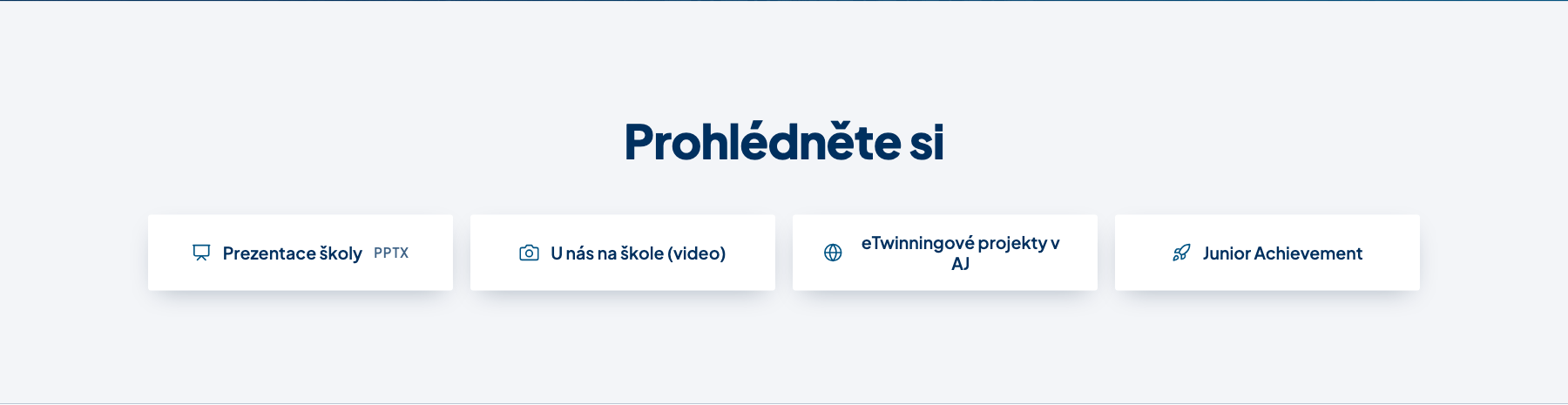
Na následujícím snímku vidíte, jak se sekce Tlačítka zobrazuje návštěvníkům na webu školy.
Kde to najdete
- V levém menu administrace klikněte na položku Obsah webu.
- V levém panelu v části OBSAH zvolte typ obsahu Stránka.
- V seznamu otevřete stránku, kterou si přejete upravit.
- Přejděte dolů k oblasti Sekce stránky, kde můžete přidat novou komponentu Tlačítka.
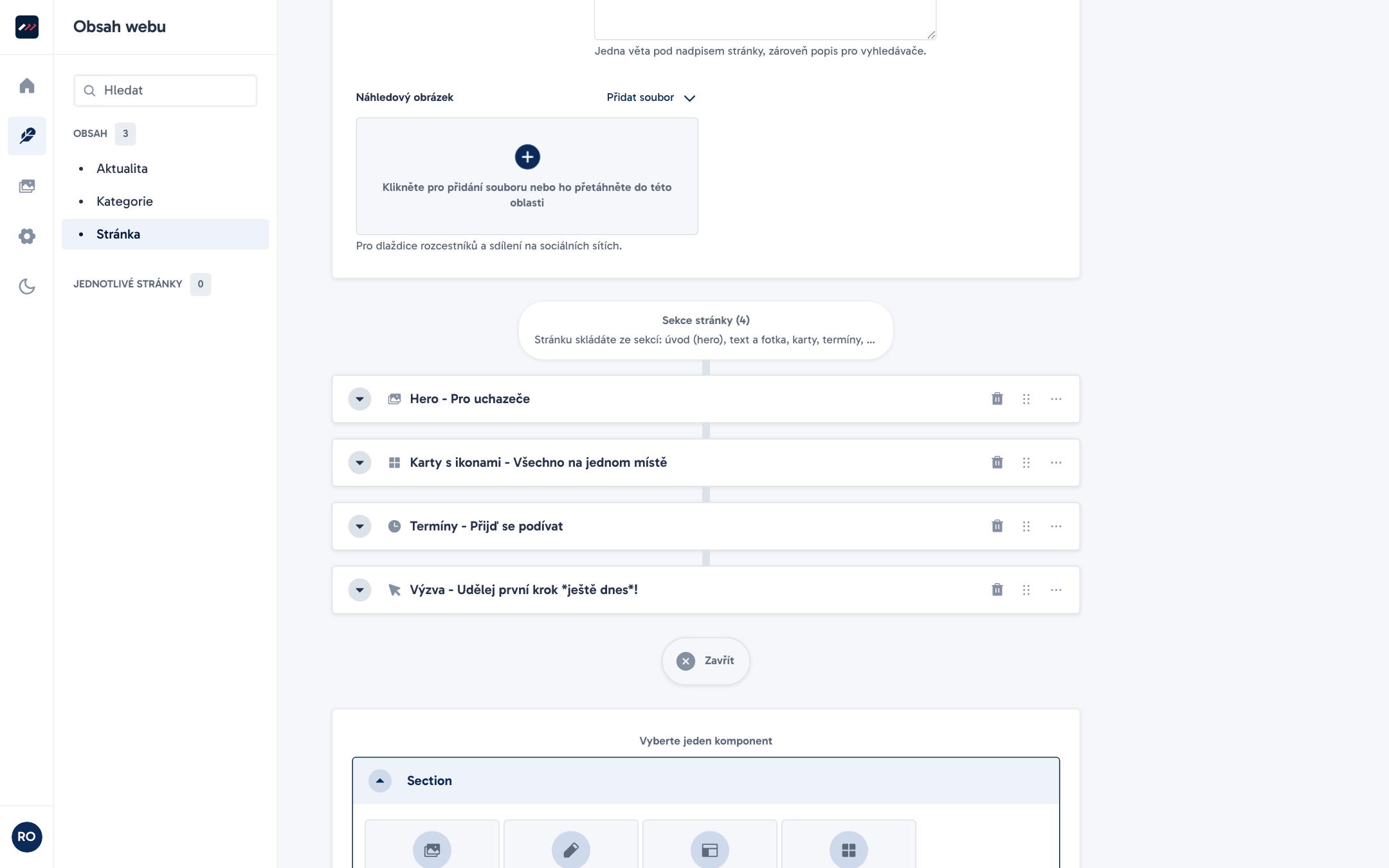
Na následujícím snímku vidíte nabídku komponent při přidávání nové sekce do stránky.
Postup krok za krokem
- V levém menu otevřete Obsah webu a zvolte Stránka.
- Kliknutím na název otevřete požadovanou stránku.
- Přejděte dolů k oblasti Sekce stránky a klikněte na tlačítko Přidat komponent do Sekce stránky.
- V zobrazené nabídce Vyberte jeden komponent klikněte ve skupině „Section“ na položku Tlačítka.
- Pokud si přejete uvést nad tlačítky titulek, vyplňte pole Nadpis (například „Kam dál“ nebo „Související informace“).
- V poli Varianta zvolte požadovaný styl rozložení: buď řadu tlačítek (
row), nebo dlaždice odkazů (tiles). - V části Tlačítka tlačítkem pod seznamem položek přidejte novou položku.
- U přidané položky vyplňte Text odkazu, zadejte cílovou adresu v poli Adresa a v poli Ikona vyberte vhodný grafický symbol.
- Stejným způsobem můžete přidat další tlačítka. Pořadí tlačítek změníte přetažením za úchyt na levé straně položky.
- V pravém panelu Záznam klikněte na tlačítko Uložit pro uložení konceptu, nebo na Publikovat pro okamžité zveřejnění na webu.
Pole a nastavení
V následujících tabulkách najdete přehled všech polí sekce Tlačítka i nastavení jednotlivých odkazů:
| Pole | K čemu slouží | Povinné | Tip |
|---|---|---|---|
| Nadpis | Volitelný textový nadpis sekce nad tlačítky. | Ne | U varianty řady tlačítek se zarovnává vlevo, u varianty dlaždic na střed. Slovo mezi *hvězdičkami* se na webu zvýrazní barvou školy. |
| Varianta | Styl zobrazení tlačítek na stránce (row nebo tiles). | Ne (výchozí: row) | Hodnota row vytvoří řadu tlačítek na bílém podkladu. Hodnota tiles vytvoří mřížku odkazových karet na světle šedém podkladu. |
| Tlačítka | Seznam jednotlivých odkazů (opakovaná komponenta). | Ne (pro zobrazení na webu ano) | V administraci pole není označeno jako povinné, ale bez vyplněných tlačítek se sekce na webu vůbec nezobrazí. Zadejte alespoň jedno tlačítko. Každá položka obsahuje vlastní text, adresu a volitelnou ikonu. |
Každé přidané tlačítko v poli Tlačítka obsahuje následující položky:
| Pole položky | K čemu slouží | Povinné | Tip |
|---|---|---|---|
| Text odkazu | Nápis přímo na ploše tlačítka nebo dlaždice. | Ano | Volte krátký a výstižný text (například „Kritéria přijímacího řízení“ nebo „Školní jídelna“). Vyhněte se obecným slovům jako „Zde“. |
| Adresa | Cílové umístění, kam odkaz návštěvníka nasměruje. | Ano | Podporuje interní cesty začínající lomítkem (například /kontakt), externí adresy (https://...), kotvy (#kotva), soubory z Knihovny médií (/uploads/...), e-maily (mailto:...) i telefony (tel:...). |
| Ikona | Grafický symbol zobrazený před textem odkazu. | Ne (výchozí hodnota none) | Vyberte výstižnou ikonu ze seznamu dostupných ikon (například arrow-right, file, users, calendar, phone, external). |
Automatické skrytí prázdné sekce
Pokud do pole Tlačítka nevložíte žádný odkaz, sekce se na veřejném webu vůbec nezobrazí, a to ani v případě, že máte vyplněný Nadpis.
Varianty zobrazení a jak vypadají
Komponenta Tlačítka nabízí dvě varianty vzhledu:
- Řada tlačítek (
row):- Výchozí nastavení sekce.
- Tlačítka se zobrazují vedle sebe v jednom řádku na bílém podkladu, na displeji mobilu se zalamují pod sebe.
- První tlačítko v pořadí má automaticky plný primární vzhled v hlavní barvě školy.
- Druhé a každé další tlačítko v pořadí má obrysový vzhled (outline). Díky tomu návštěvník okamžitě rozpozná hlavní akci od doplňkových odkazů.
- Tato varianta je ideální pro 1 až 3 tlačítka.
- Dlaždice odkazů (
tiles):- Odkazy se zobrazují jako velká klikací pole (boxy) s rámečkem na světle šedém podkladu sekce.
- Každá dlaždice obsahuje vybranou ikonu a popisek.
- Počet sloupců v mřížce se přizpůsobuje počtu tlačítek: pro 3, 6 nebo 9 odkazů systém zvolí 3 sloupce, v ostatních případech až 4 sloupce.
- Tato varianta je ideální pro rozcestníky s 3 až 8 odkazy.
Chování různých typů adres
Pole Adresa umožňuje propojovat různé typy cílů:
- Interní stránka webu: Zadávejte s lomítkem na začátku a bez domény, například
/o-skole/vedeni-skoly. Web provede okamžitý přechod na stránku bez znovunačítání celého prohlížeče. - Odkaz na soubor z Knihovny médií: Pokud vložíte adresu souboru (cesta začínající
/uploads/), systém automaticky rozpozná příponu a na pravé straně tlačítka zobrazí štítek formátu (napříkladPDF). - Kotva na stránce: Pro posun na konkrétní sekci na téže stránce zadejte znak mřížky a název kotvy, například
#prihlaska. Po kliknutí stránka plynule doskroluje na dané místo. - Externí web: Zadávejte kompletní adresu včetně protokolu, například
https://portal.bakalari.cz. - E-mail a telefon: Pro zahájení psaní e-mailu zadejte adresu ve tvaru
mailto:info@skola.cz. Pro zahájení hovoru zadejtetel:+420123456789.
Tipy a doporučení
- Používejte akční a srozumitelné texty: Návštěvník musí z nápisu na tlačítku okamžitě pochopit, co se po kliknutí stane (např. „Kritéria přijímacího řízení“ místo „Více zde“).
- Správná volba varianty: Pro 1 až 3 tlačítka volte variantu
row. Jakmile máte 4 a více odkazů, přepněte na variantutiles, která vytvoří přehlednou mřížku dlaždic. - Doplňujte výstižné ikony: Grafická ikona před textem usnadňuje orientaci (například
filepro dokumenty,userspro lidi,calendarpro akce aexternalpro odkazy mimo web školy). - Vyvážený počet dlaždic: U varianty
tilesje vhodné volit počet odkazů, který rovnoměrně zaplní řádky mřížky (například 3, 4, 6 nebo 8 dlaždic).
Časté chyby
- Chybějící počáteční lomítko u interní adresy: Pokud zadáte adresu jako
kontaktymísto/kontakty, odkaz nemusí v prohlížeči fungovat správně. - Příliš mnoho tlačítek v řadě za sebou: Vložení šesti tlačítek do varianty
rowvytvoří na displeji mobilu nepřehledný sloupec pruhů. Pro takový případ použijte variantutiles. - Obecné texty odkazů: Popisky jako „Klikněte zde“ neposkytují návštěvníkovi žádnou informaci a komplikují práci uživatelům hlasových čteček.
- Nevyplněná adresa: Pokud necháte pole Adresa prázdné, systém tlačítko na webu vůbec nezobrazí.