

Vzhled
Sekce Kontakt
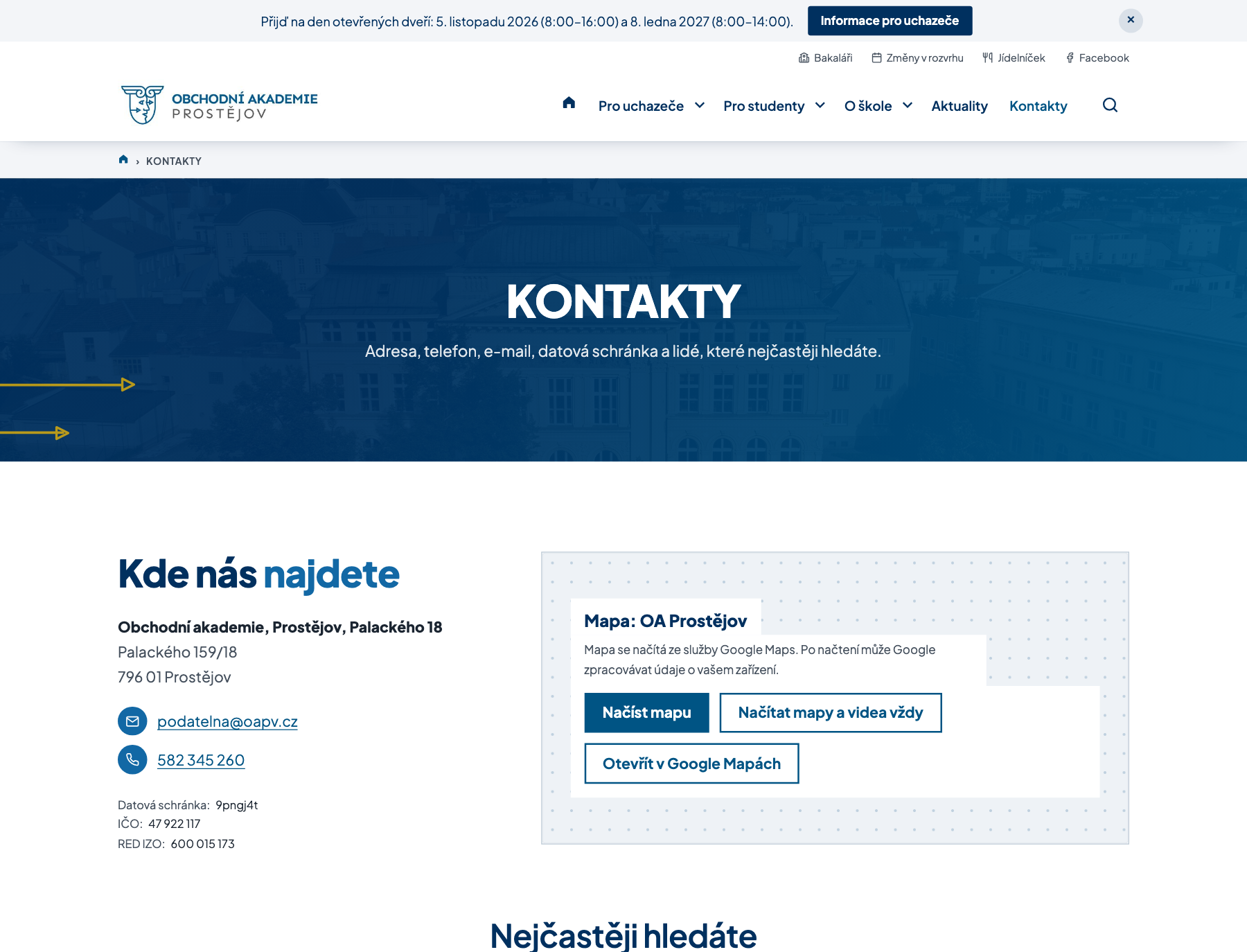
Sekce Kontakt představuje univerzální kontaktní blok pro web školy. Umí zobrazit oficiální adresu školy, centrální e-mail a telefon, identifikační údaje (IČO, RED IZO, datovou schránku), interaktivní Google mapu a vizitky konkrétních pracovníků školy s fotografiemi a přímými kontakty. Sekce je určena redaktorům školy.
Na následujícím snímku vidíte, jak vypadá kompletní kontaktní sekce na živém webu školy.
Kde to najdete
V levém menu administrace klikněte na Obsah webu. V levém panelu v části OBSAH klikněte na typ obsahu Stránka. V seznamu vyberte požadovanou stránku (např. stránku s adresou kontakt), nebo klikněte na tlačítko Přidat pro vytvoření nové stránky. Ve formuláři přejděte dolů k oblasti Sekce stránky.
Postup krok za krokem
- V detailu stránky v oblasti Sekce stránky klikněte na tlačítko Přidat komponent do Sekce stránky.
- V nabídce Vyberte jeden komponent rozklikněte skupinu Section a zvolte položku Kontakt (s ikonou telefonu).
- Vyplňte Nadpis sekce (např.
Kde nás *najdete*neboMáte dotaz? *Kontaktujte nás*). Slovo mezi hvězdičkami se v designu Než zazvoní zvýrazní barvou školy. - Volitelně doplňte Nadnadpis (např. „Spojení“) a Úvodní text (krátká úvodní věta).
- Pomocí zaškrtávacího pole Zobrazit adresu školy zvolte, zda se má v sekci vykreslit oficiální adresa a identifikační údaje školy. Ve výchozím stavu je volba zapnutá.
- Pokud chcete zobrazit mapu budovy, vložte do pole Mapa adresu pro vložení z Google Maps (získanou přes Sdílet → Vložit mapu).
- Pro přidání pracovníků přejděte k poli Osoby a tlačítkem pod seznamem položek přidejte novou položku.
- U každé osoby zadejte povinné pole Jméno a tituly, doplňte Funkce, Telefon, E-mail a v poli Fotka vyberte portrét z Knihovny médií.
- Pořadí osob můžete upravit přetažením za úchyt na levé straně karty osoby.
- V pravém panelu Záznam klikněte na tlačítko Uložit pro koncept nebo na Publikovat pro vystavení změn na webu.
Pole a nastavení
Sekce obsahuje hlavní nastavení a opakovaný seznam osob.
Hlavní pole sekce Kontakt
| Pole | K čemu slouží | Povinné | Tip |
|---|---|---|---|
Nadnadpis (eyebrow) | Krátký štítek nad hlavním nadpisem, obvykle 2 až 5 slov. | Ne | Zadejte např. „Spojení“ nebo „Kontaktní informace“. |
Nadpis (title) | Hlavní nadpis sekce. Slovo mezi hvězdičkami se na webu zvýrazní barvou školy. | Ne | Např. Kde nás *najdete* nebo Kdo vám může *pomoci*?. |
Úvodní text (text) | Stručný doplňující text pod nadpisem. | Ne | Vhodné pro upřesnění úředních hodin kanceláře nebo provozu podatelny. |
Zobrazit adresu školy (showAddress) | Přepínač zobrazení oficiálních údajů školy (název, adresa, e-mail, telefon, IČO, RED IZO, datová schránka). | Ne (výchozí: zapnuto) | Ponechte zapnuto na hlavní stránce kontaktů. Vypněte na stránkách, kde představujete pouze konkrétní tým lidí. |
Mapa (mapUrl) | Webová adresa pro vložení mapy ze služby Google Maps. | Ne | Získejte ji na Google Maps přes volbu Sdílet a Vložit mapu. Na webu se mapa z důvodu ochrany soukromí načte až po kliknutí návštěvníka. |
Osoby (persons) | Seznam vizitek jednotlivých pracovníků školy s fotografiemi a přímými kontakty. | Ne | Karty osob můžete kdykoli přidávat, upravovat, mazat nebo měnit jejich pořadí. |
Položky v seznamu Osoby
Každá osoba v poli Osoby (section.person) obsahuje následující položky:
| Pole | K čemu slouží | Povinné | Tip |
|---|---|---|---|
Jméno a tituly (name) | Celé jméno pracovníka včetně akademických titulů. | Ano | Uvádějte tituly před i za jménem (např. Ing. Eva Nováková, Ph.D.). |
Funkce (role) | Pracovní zařazení pracovníka ve škole. | Ne | Uveďte funkci i umístění kanceláře, např. „výchovná poradkyně, kabinet č. 18“. |
Telefon (phone) | Přímé telefonní číslo na pracovníka nebo do kabinetu. | Ne | Na webu se číslo automaticky převede na klikatelný odkaz tel:+420... pro snadné volání z mobilního telefonu. |
E-mail (email) | Přímá e-mailová adresa pracovníka. | Ne | Na webu se adresa zobrazí jako klikatelný odkaz mailto:. |
Fotka (photo) | Portrétní fotografie pracovníka z Knihovny médií. | Ne | Pokud fotku nevyberete, web automaticky vytvoří kruhový odznak s iniciálami jména. |
Dvě podoby kontaktní sekce
Sekce Kontakt nabízí dvě různé podoby podle nastavení přepínače Zobrazit adresu školy:
1. Kompletní kontaktní blok školy (zapnuto)
Určeno pro hlavní stránku kontaktů (/kontakt) nebo dny otevřených dveří:
- Zobrazuje oficiální název školy a poštovní adresu z nastavení školy.
- Uvádí centrální e-mail a telefon školy.
- Zobrazuje rámeček s identifikačními údaji (IČO, RED IZO a ID datové schránky).
- S vyplněným polem Mapa zobrazí po boku adresy interaktivní mapu Google Maps.
- Zadané osoby se zobrazí pod blokem školy pod automatickým podnadpisem Nejčastěji hledáte.
- Pozadí sekce je bílé.
2. Týmový blok osob bez adresy školy (vypnuto)
Tato volba potlačí zobrazení adresy i identifikačních kódů školy:
- Na webu se zobrazí pouze nadpis, úvodní text a mřížka vizitek vybraných osob.
- V designu Než zazvoní má sekce jemné šedé pozadí.
- Skvěle se hodí pro specializované stránky, kde návštěvník hledá konkrétního odborníka:
- Školní poradenské pracoviště (výchovný a kariérový poradce, psycholog, metodik prevence),
- Vedení školní jídelny (vedoucí jídelny, hlavní kuchařka),
- Pověřenec pro ochranu osobních údajů na stránce GDPR.
Tipy a doporučení
- Odkud se berou údaje školy: Oficiální název, adresa, telefon, e-mail, IČO, RED IZO a datová schránka se přebírají z centrálního záznamu Škola. Nemusíte je vypisovat ručně do textu. Správce školy tyto údaje udržuje v části Nastavení školy.
- Chytré iniciály bez fotky: Nemáte-li fotografii všech pracovníků, pole Fotka nevyplňujte. Systém automaticky odfiltruje akademické tituly (Ing., Mgr., Bc., PhDr., MBA apod.) a vygeneruje čistý kruhový odznak se dvěma počátečními písmeny jména a příjmení.
- Formát telefonních čísel: Čísla můžete zapisovat v běžném tvaru s mezerami (např.
773 058 500). Webový kód sám očistí mezery a vytvoří mezinárodní formát odkazu pro volání. - Kteří lidé patří do sekce: Na hlavní stránce kontaktů uveďte 3 až 6 klíčových osob, které veřejnost a uchazeči kontaktují nejčastěji. Celý pedagogický sbor s desítkami učitelů je vhodnější zpracovat přehlednou tabulkou v Sekci Tabulka.
- Zvýraznění slova v nadpisu: Vložte hvězdičky kolem klíčového slova (např.
Kde nás *najdete*). Slovo se na webu v designu Než zazvoní zobrazí v akcentní barvě vaší školy.
Časté chyby
- Duplicitní psaní adresy do úvodního textu: Při zapnuté volbě Zobrazit adresu školy nevypisujte adresu do pole Úvodní text. Web by pak zobrazil adresu dvakrát pod sebou.
- Chybný formát adresy mapy: Běžný odkaz z prohlížeče (např.
https://maps.app.goo.gl/...) v sekci fungovat nebude. Vždy vkládejte pouze adresu z nabídky Sdílet → Vložit mapu, která obsahuje cestu/maps/embed. - Chybějící jméno osoby: Pole Jméno a tituly je povinné. Pokud položku osoby přidáte a necháte pole prázdné, formulář nepůjde uložit.