

Vzhled
Sekce Termíny
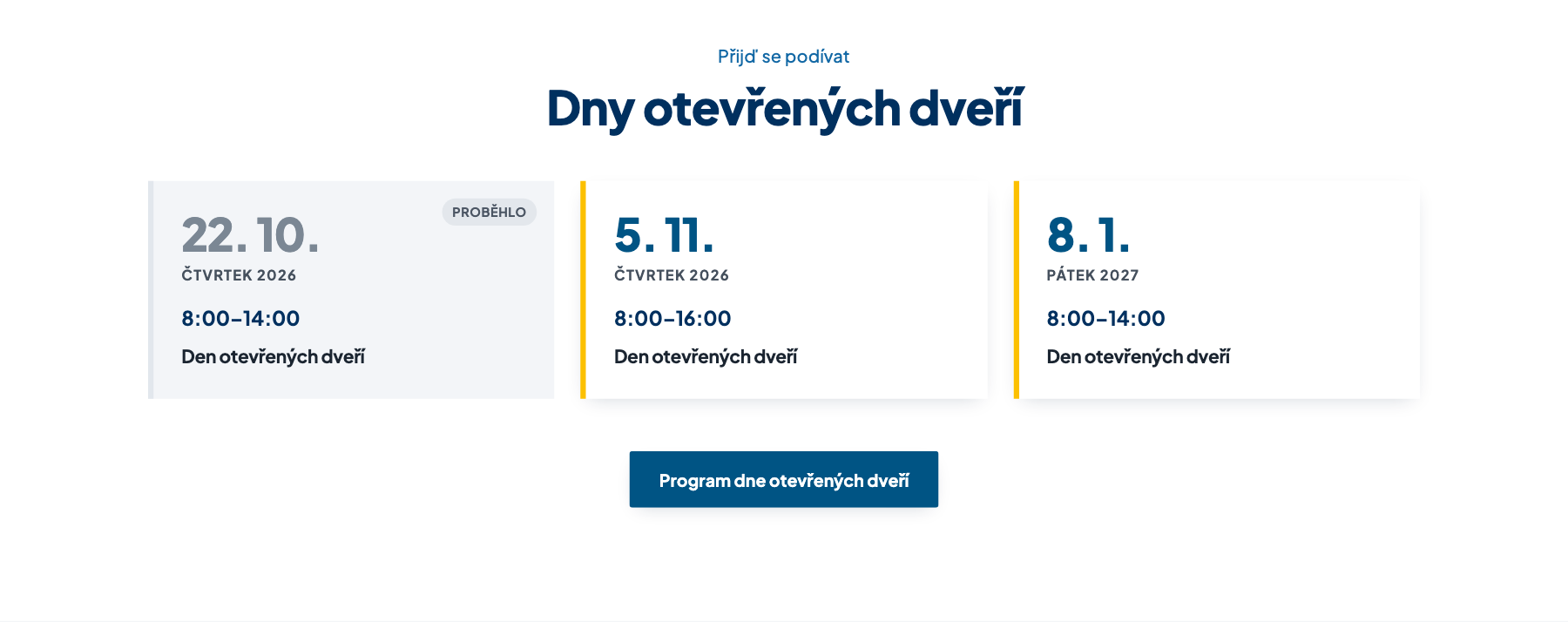
Sekce Termíny zobrazuje přehledné dlaždice s kalendářními daty a časy. Je určená pro redaktory a správce webu, kteří potřebují návštěvníkům jasně sdělit termíny dnů otevřených dveří, zápisu do první třídy, přijímacího řízení, maturitních zkoušek nebo třídních schůzek. V designu Než zazvoní navíc web sám rozpozná uplynulé datum a označí termín jako proběhlý.
Na snímku níže vidíte, jak sekce Termíny vypadá na veřejném webu školy.
Kde to najdete
Sekci Termíny vkládáte přímo do obsahu vybrané stránky v administraci Než zazvoní CMS:
- V levém menu otevřete Obsah webu a v části Obsah klikněte na Stránka.
- Vyberte ze seznamu stránku, kterou chcete upravit (například stránku přijímacího řízení nebo dnů otevřených dveří), případně založte novou tlačítkem Přidat.
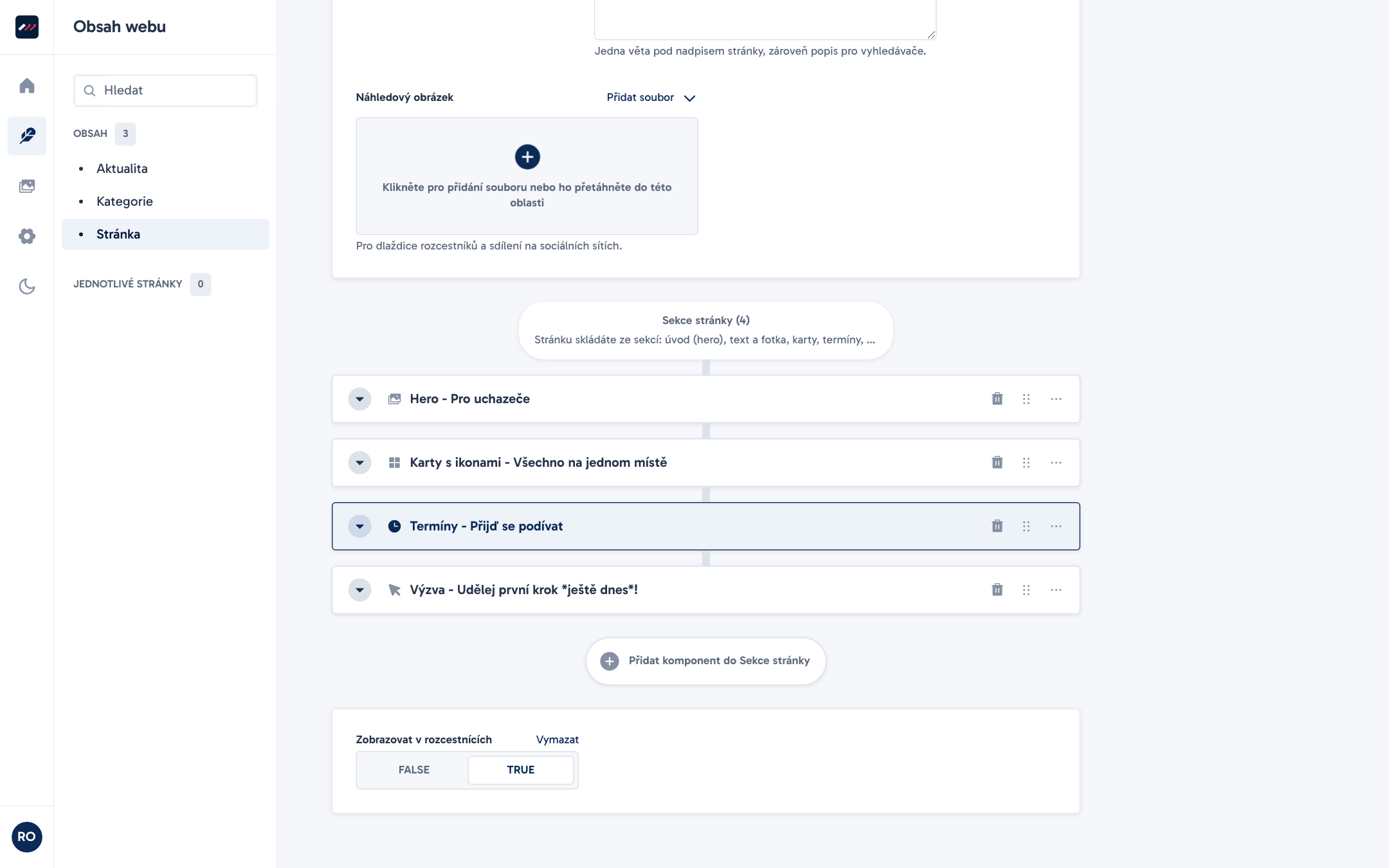
- Přejděte dolů k poli Sekce stránky.
Na dalším snímku vidíte oblast Sekce stránky se sbalenými sekcemi a ovládacími prvky pro jejich správu.
Postup krok za krokem
- V poli Sekce stránky klikněte na tlačítko Přidat komponent do Sekce stránky a v nabídce Vyberte jeden komponent zvolte Termíny.
- Vyplňte volitelný Nadnadpis (například
Přijímací řízení 2026) a Nadpis (napříkladDůležité termíny *přehledně*). - V části Termíny tlačítkem pod seznamem položek přidejte novou položku.
- Vyberte Datum z kalendáře, do pole Čas napište časové rozmezí nebo upřesnění (např.
8:00–14:00nebo1. termín) a vyplňte povinné pole Název (např.Den otevřených dveří). - Pokud je potřeba, doplňte ke konkrétnímu termínu Popis a Odkaz.
- Stejným postupem přidejte všechny další termíny v chronologickém pořadí.
- Pod seznam termínů můžete doplnit pole Poznámka pod termíny, pole Kotva pro přímý odkaz na sekci nebo Tlačítko vedoucí na související stránku či dokument.
- Klikněte na Uložit a pro zveřejnění úprav na webu klikněte na Publikovat.
Pole a nastavení
Sekce Termíny obsahuje společná pole pro hlavičku a patičku sekce, opakovatelný seznam jednotlivých termínů a volitelné tlačítko.
Nastavení sekce Termíny
| Pole | K čemu slouží | Povinné | Tip |
|---|---|---|---|
| Nadnadpis | Krátký štítek nad hlavním nadpisem sekce. | Ne | Pište 2 až 5 slov (nejvýše 120 znaků), např. Školní rok 2026/2027. |
| Nadpis | Hlavní nadpis sekce (úroveň H2). | Ne | Nejvýše 160 znaků. Slovo mezi *hvězdičkami* se v designu Než zazvoní zvýrazní barvou. |
| Termíny | Seznam jednotlivých dlaždic s termíny (položky typu Termín). | Ano | Při importu přes site.json je povoleno 1 až 20 položek. |
| Poznámka pod termíny | Doplňující text pod mřížkou termínů (např. informace o náhradním termínu po dohodě s ředitelkou). | Ne | Nejvýše 400 znaků. |
| Kotva | Identifikátor sekce pro přímý odkaz v rámci stránky (např. terminy, odkaz pak vede na #terminy). | Ne | Používejte jen malá písmena bez diakritiky, číslice a spojovníky (a-z, 0-9, -), nejvýše 60 znaků. |
| Tlačítko | Volitelné tlačítko pod sekcí (komponenta Odkaz). | Ne | Hodí se pro odkaz na podrobný program akce nebo kalendář. |
Položka v seznamu Termíny (komponenta Termín)
| Pole | K čemu slouží | Povinné | Tip |
|---|---|---|---|
| Datum | Kalendářní datum události (RRRR-MM-DD). | Ne | Po uplynutí tohoto dne se termín v designu Než zazvoní sám označí jako proběhlý. |
| Čas | Čas konání nebo textové upřesnění termínu. | Ne | Nejvýše 60 znaků. Např. 8:00–14:00, celý den, od 1. do 20. února nebo 26.–27. 4. 2027. |
| Název | Hlavní název události na dlaždici (např. Den otevřených dveří nebo Podání přihlášky). | Ano | Nejvýše 120 znaků. Položky bez vyplněného názvu se na webu nezobrazí. |
| Popis | Upřesňující informace k danému termínu (např. pro které třídy nebo uchazeče platí). | Ne | Nejvýše 400 znaků. |
| Odkaz | Adresa, na kterou má termín směřovat (/stranka, https://... nebo dokument). | Ne | V designu Než zazvoní se odkazem stane Název termínu, v klasickém vzhledu přibude tlačítko Více informací. |
Pole komponenty Tlačítko (Odkaz)
Pokud pod sekcí použijete Tlačítko, vyplňujete v něm tato tři pole:
| Pole | K čemu slouží | Povinné | Tip |
|---|---|---|---|
| Text odkazu | Text zobrazený na tlačítku. | Ano | Nejvýše 120 znaků, např. Program dne otevřených dveří. |
| Adresa | Cílová adresa odkazu: interní /stranka, externí https://..., mailto:... nebo soubor z knihovny. | Ano | U interních odkazů pište cestu začínající lomítkem. |
| Ikona | Malá ikona zobrazená před textem tlačítka. | Ne | Výchozí je none (bez ikony). Přehled ikon najdete v kapitole Ikony. |
Jak termíny vypadají a fungují na webu
Zobrazení závisí na zvoleném vzhledu webu v nastavení vzhledu školy:
- Design Než zazvoní (
nz):- Termíny tvoří mřížku bílých karet s levým okrajem v akcentní barvě školy. Od šířky 700 px se skládají vedle sebe.
- Vyplněné Datum zobrazí nahoře velkým písmem den a měsíc (např.
5. 11.) a pod ním den v týdnu a rok (např.čtvrtek 2026). - Automatické označení proběhlých termínů: Web porovnává Datum s aktuálním dnem. Po uplynutí dne karta zešedne a v pravém horním rohu dostane štítek
Proběhlo.
- Klasický vzhled (
klasik):- Položka s datem zobrazuje kalendářní lístek se dnem, měsícem ve 2. pádě (např.
15listopadu2026) a vedle něj název, čas, popis a případné tlačítkoVíce informací. - V klasickém vzhledu se uplynulé termíny neoznačují štítkem
Proběhloa nevykreslují se zde pole Kotva ani Tlačítko pod sekcí.
- Položka s datem zobrazuje kalendářní lístek se dnem, měsícem ve 2. pádě (např.
Tip: Vícedenní akce a termíny bez přesného data
Pole Datum je nepovinné. Pokud přesný den ještě neznáte (např. u položky Zveřejnění výsledků), nechte Datum prázdné. U vícedenní akce (např. 17.–21. 5. 2027) zadejte do pole Datum první nebo poslední den a rozmezí zapište do pole Čas.
Tipy a doporučení
- Řaďte termíny chronologicky: Karty se vypisují v pořadí ze seznamu Termíny. Seřaďte je od nejbližšího data po nejvzdálenější.
- Nemažte proběhlé termíny uprostřed kampaně: Pokud má škola tři dny otevřených dveří (v říjnu, listopadu a lednu), nechte v sekci všechny tři. Štítek
Proběhlou prvního termínu uchazečům ukáže, že další termíny následují. - Využijte kotvu pro rychlý posun: Vyplňte do pole Kotva hodnotu
terminya v sekci Hero nastavte tlačítko s adresou#terminy.
Časté chyby
- Loňské termíny: Pokud na stránce zůstanou data z minulého školního roku, budou u všech karet svítit štítky
Proběhlo. Před začátkem nového školního roku termíny aktualizujte. - Zápis data do pole Čas místo Datum: Pokud datum napíšete jen do pole Čas a Datum necháte prázdné, nevykreslí se kalendářní datum a nebude fungovat štítek
Proběhlo. - Nevhodný tvar kotvy: Do pole Kotva nepište znak
#, mezery ani diakritiku (správně jeterminy-zapisu, nikoliv#termíny zápisu).