

Vzhled
Knihovna médií
Knihovna médií je sklad všech obrázků, dokumentů, videí a zvukových souborů, které používáte na webu školy. Fotku do sekce, obrázek aktuality i PDF ke stažení vybíráte vždy odtud. Stránka je určena redaktorům školy a doplňuje ji několik poznámek pro správce (Super Admin).
Kde to najdete
V levém menu administrace klikněte na Knihovna médií. Otevře se mřížka souborů vaší školy.
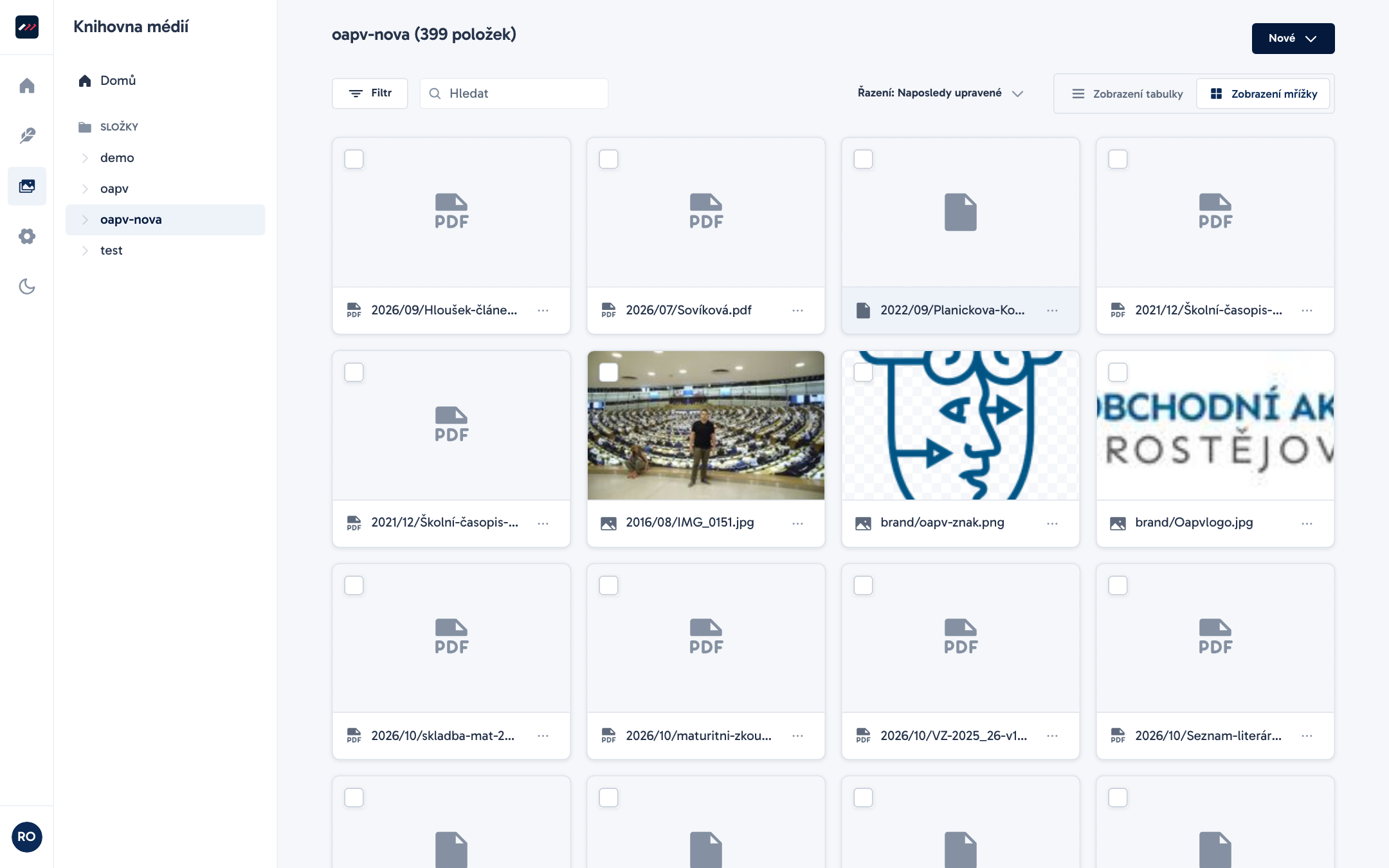
Na snímku vidíte složku školy, mřížku s náhledy souborů, vyhledávání, filtry a tlačítko Nové s volbou Nahrání souborů.
Složka školy
Každá škola má v knihovně vlastní kořenovou složku, jejíž název je zkratka školy v adrese (slug). Jako redaktor vidíte jen soubory ze složky své školy. Soubory jiných škol nevidíte a nemůžete je použít v obsahu.
Soubor, který nahrajete, skončí vždy ve složce vaší školy, i když jste v knihovně zrovna otevřeli jiné místo. Pokud máte přiřazeno víc škol, soubor se uloží do složky té školy, kterou jste vybrali, jinak do složky první z nich.
Postup krok za krokem
Nahrání souborů
- V levém menu klikněte na Knihovna médií.
- Klikněte na Nové a vyberte Nahrání souborů.
- Na záložce Z počítače soubory přetáhněte do okna, nebo klikněte na Procházet soubory a vyberte je v počítači.
- Zkontrolujte seznam čekajících souborů. Před nahráním můžete soubory upravit a další přidat tlačítkem Přidat další soubory.
- Klikněte na Nahrát do knihovny (počet) souborů.
- Počkejte, až administrace ukáže hlášení o úspěšném nahrání. Průběh vidíte v panelu Nahrávání.
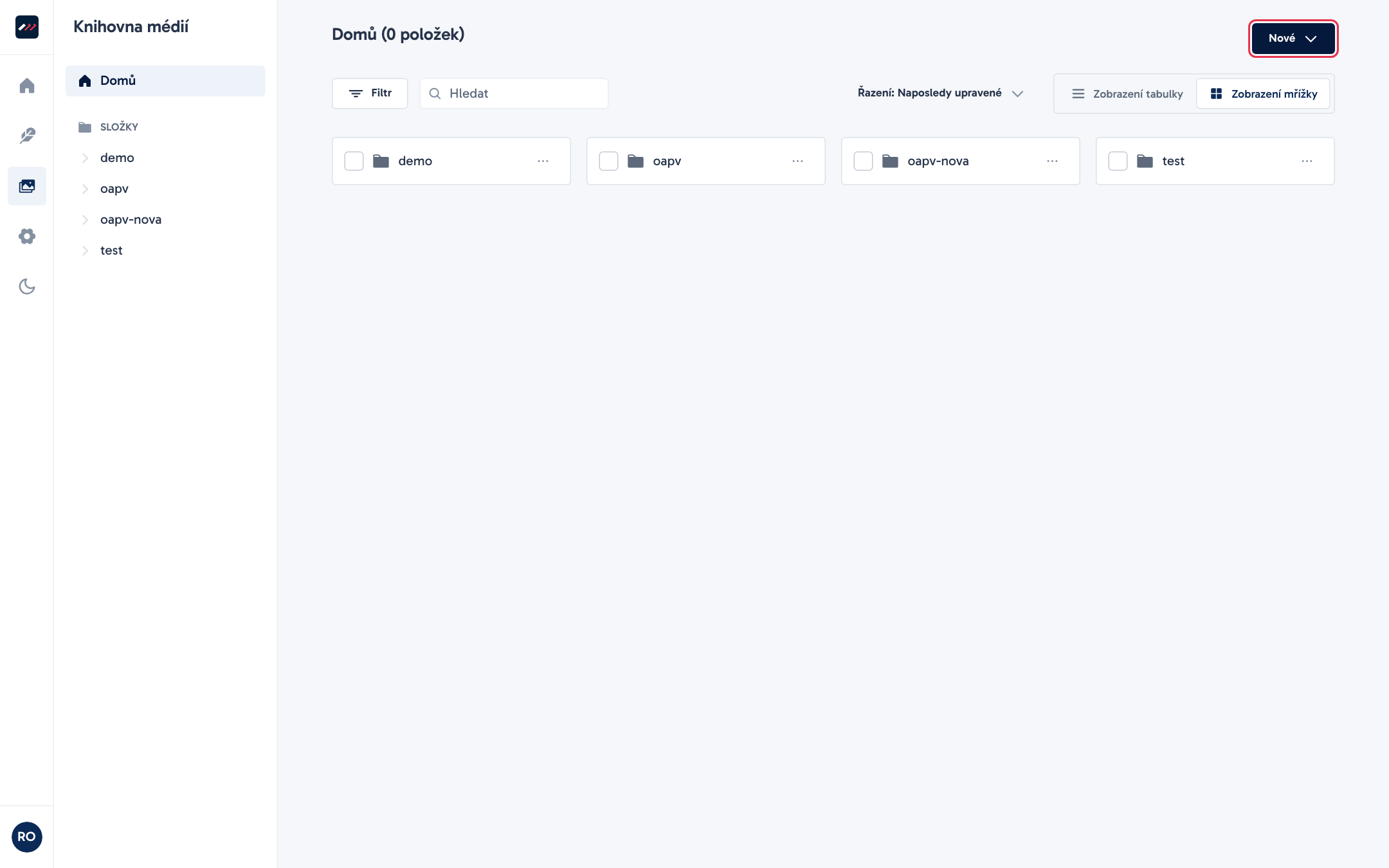
Na snímku je dialog nahrávání s volbou, odkud soubory přidáte.
Poznámka
Záložka Z adresy URL je určena jen správci. Redaktorovi školy server nahrání z adresy odmítne.
Úprava souboru
- V knihovně klikněte na soubor. Otevře se jeho detail.
- Vyplňte Alternativní text a Popisek, případně upravte Název souboru.
- Klikněte na Uložit změny.
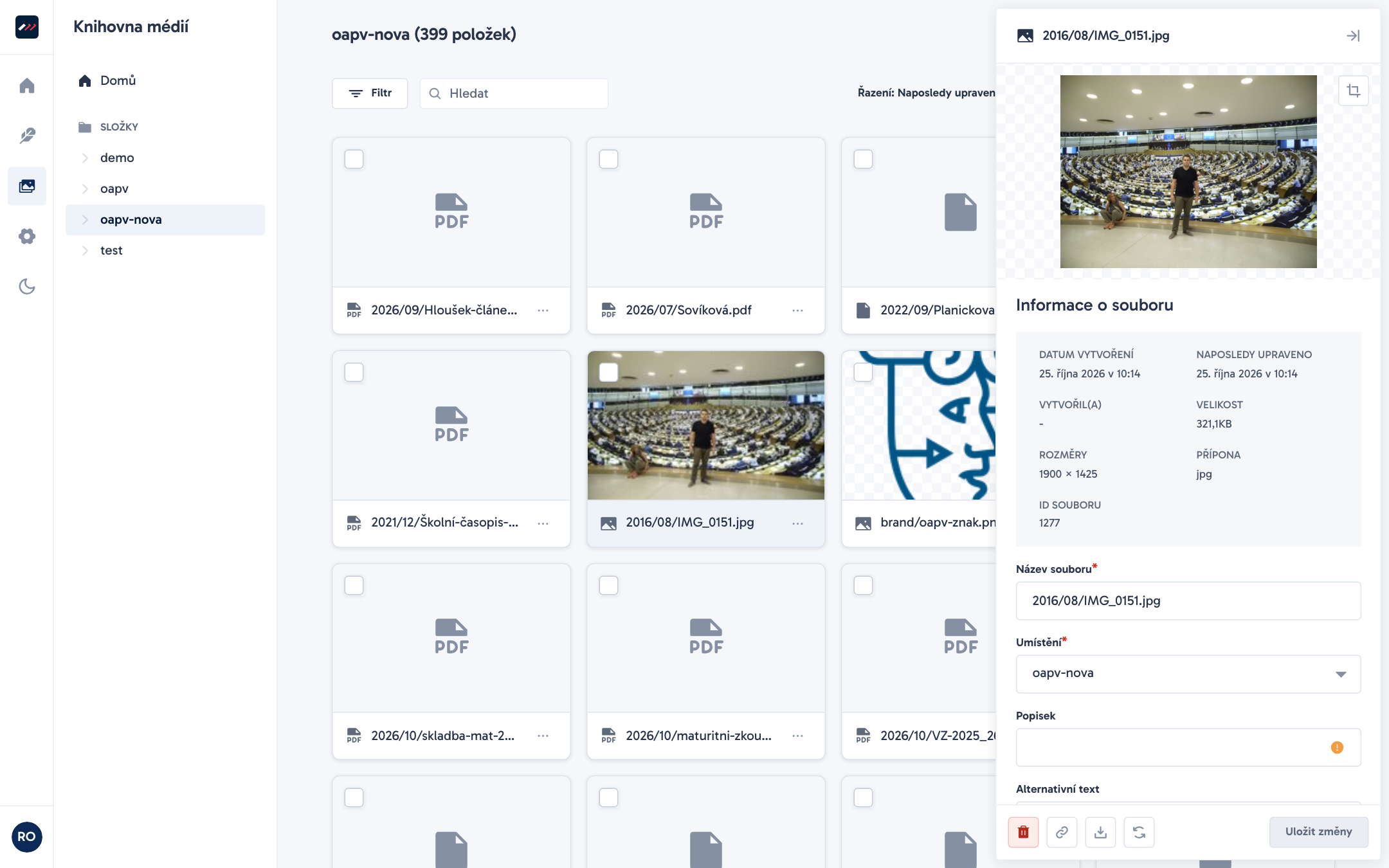
Na snímku vidíte náhled souboru a pole pro název, alternativní text a popisek.
V detailu najdete také akce Nahradit tento soubor, Kopírovat odkaz, Stáhnout, Oříznout a Smazat tento soubor. Informace o souboru (velikost, rozměry, datum vytvoření, přípona, ID souboru) jsou jen ke čtení.
Vyhledání a řazení
- Do pole Hledat napište část názvu, například „fotografie z oslav školy“.
- Pro zúžení výběru klikněte na Filtr a pak na Přidat filtr. Filtrovat můžete podle typu (Obrázek, Zvuk, Video, Dokument), podle data vytvoření a podle data poslední úpravy.
- Řazení změníte v nabídce Řazení. Nabízí řazení podle data nahrání, data úpravy a názvu.
- Mezi mřížkou a tabulkou přepnete tlačítky Zobrazení mřížky a Zobrazení tabulky. Tabulka ukazuje i příponu a velikost souboru.
- Filtry zrušíte tlačítkem Zrušit filtry, hledání tlačítkem Zrušit hledání.
Výběr souboru ve formuláři
U polí s obrázkem nebo soubory (třeba Fotka v sekci) klikněte do oblasti Klikněte pro přidání souboru nebo ho přetáhněte do této oblasti, případně na tlačítko Přidat soubor. Můžete zvolit Procházet knihovnu, Nahrát ze zařízení nebo soubor přetáhnout přímo do vyznačené oblasti.
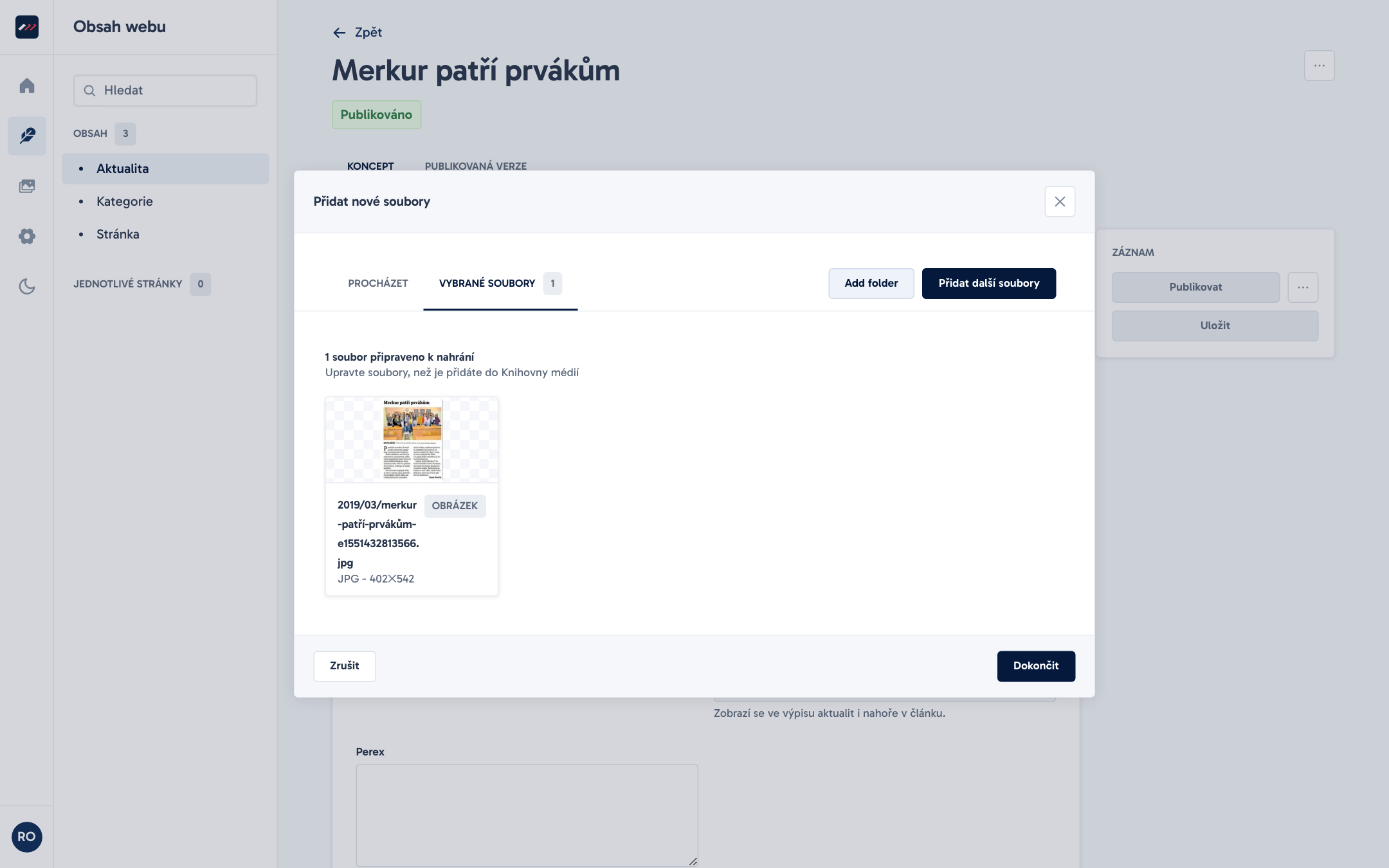
Na snímku je okno knihovny otevřené z pole formuláře, ve kterém kliknutím vyberete obrázek.
Pole a nastavení
| Pole | K čemu slouží | Povinné | Tip |
|---|---|---|---|
| Název souboru | Název, pod kterým je soubor uložen v knihovně. | Ano | Pište srozumitelně, například skolni-rad-2026. |
| Alternativní text | Text, který se zobrazí, když soubor nelze zobrazit, a který čtou čtečky obrazovky. | Ne | U každé fotky vyplňte jednu věcnou větu. |
| Popisek | Krátký popis souboru. U dokumentů ke stažení se z něj bere název odkazu. | Ne | U dokumentů napište lidský název, například „Školní řád 2026“. |
| Umístění | Složka, ve které soubor leží. | Jen ke čtení | Redaktor soubor mezi složkami nepřesouvá. |
Tip
Web zahazuje alternativní texty a popisky, které vypadají jako název souboru (například IMG_1234 nebo foto.jpg). Takový text nic nesděluje, napište proto skutečný popis.
Limity a povolené typy souborů
| Limit | Hodnota |
|---|---|
| Největší velikost jednoho souboru | 50 MB |
| Kvóta knihovny jedné školy | 2 GB (2048 MB) |
Když nahráním překročíte kvótu, administrace soubor odmítne s hlášením, že knihovna školy přesáhla kvótu a že máte smazat nepotřebné soubory nebo požádat o navýšení. Obsazené místo administrace nezobrazuje.
Povolené typy:
- obrázky (kromě SVG),
- video a zvuk,
- PDF,
- dokumenty Word, tabulky Excel a prezentace PowerPoint (včetně novějších formátů s příponou
docx,xlsx,pptx), - prostý text a CSV.
Zakázané typy: obrázky SVG, spustitelné soubory a skripty. Soubory, které nejsou na seznamu povolených typů (například archivy ZIP, formáty OpenDocument jako ODT, ODS, ODP nebo soubory RTF), administrace nenahraje a ukáže hlášení, že tento typ souboru není povolen.
Pro správce: změna limitů
Velikost souboru v kódu určuje proměnná UPLOAD_MAX_MB (výchozí 50). V konfiguraci docker-compose.yml tato proměnná není předávána, v nasazení přes Compose tedy platí výchozích 50 MB. Server navíc přijme tělo požadavku nejvýše 50 MB, proto samotné nastavení proměnné nestačí. Kvótu školy určuje SCHOOL_MEDIA_QUOTA_MB (výchozí 2048 MB, hodnota 0 kvótu vypne). Kvóta se kontroluje při nahrávání redaktorem, nahrávání správce kontrolováno není.
Co smí redaktor a co správce
| Akce | Redaktor školy | Super Admin |
|---|---|---|
| Nahrát soubor z počítače | Ano, do složky své školy | Ano |
| Upravit název, alternativní text, popisek, nahradit soubor | Ano, jen u souborů své školy | Ano |
| Stáhnout soubor, kopírovat odkaz | Ano, jen u souborů své školy | Ano |
| Smazat soubor | Ano, jen soubor své školy | Ano |
| Nahrát z adresy URL | Ne | Ano |
| Vytvořit, přejmenovat nebo smazat složku | Ne, složky spravuje jen správce | Ano |
| Přesunout soubory do jiné složky | Ne | Ano |
| Vytvořit popisky pomocí AI | Ne | Ne (není nakonfigurováno) |
Pokud nahrajete soubor omylem, můžete ho smazat. Nahrání i smazání souboru se zapisuje do historie změn, viz Historie změn.
Pozor
Smazaný soubor nelze obnovit. Pokud se právě používá na webu, propojený obsah se rozbije a místo pro obrázek zůstane prázdné. Před smazáním zkontrolujte, kde se soubor používá.
Pozor pro správce
Soubory školy nechte ležet přímo v její kořenové složce a složku nepřejmenovávejte. Redaktor vidí a do obsahu smí vložit jen soubory, které leží přímo ve složce jeho školy. Přejmenování složky školy odřízne školu od jejích médií. Podsložky ve složce školy proto nezakládejte.
Tipy a doporučení
- Před nahráním pojmenujte soubory česky, malými písmeny a bez mezer, například
den-otevrenych-dveri.jpg. - Fotografie z mobilu a fotoaparátu zmenšete před nahráním, ať se nenaplní kvóta zbytečně. Podrobnosti najdete v kapitole Obrázky.
- U každého obrázku vyplňte Alternativní text. Soubory, kterým popisek nebo alternativní text chybí, knihovna označí upozorněním o chybějících metadatech.
- Dokumenty ke stažení pojmenujte přes Popisek. Postup najdete v kapitole Soubory ke stažení.
- Alternativní text a popisek vyplňujte pečlivě a zkontrolujte jejich věcnou správnost.
Časté chyby
- Soubor se nenahrál. Zkontrolujte typ (viz seznam povolených) a velikost (nejvýš 50 MB).
- Nahrání odmítla kvóta. Smažte nepotřebné soubory, nebo požádejte podporu o navýšení.
- Obrázek zmizel z webu. Soubor byl pravděpodobně smazán nebo nahrazen jiným. Nahrajte ho znovu a vyberte ho v sekci.
- Nevidím soubor, který nahrál kolega z jiné školy. Každá škola vidí jen svou složku. To je záměr.