

Vzhled
Sekce Vložená mapa a video
Sekce Vložená mapa / video slouží k bezpečnému vložení externího multimediálního obsahu přímo do těla stránky. Redaktor školy s její pomocí umístí na web interaktivní mapu Google Maps (například s polohou školní jídelny či sportovní haly), propagační video z YouTube nebo odkaz na oficiální stránku školy na sociální síti Facebook.
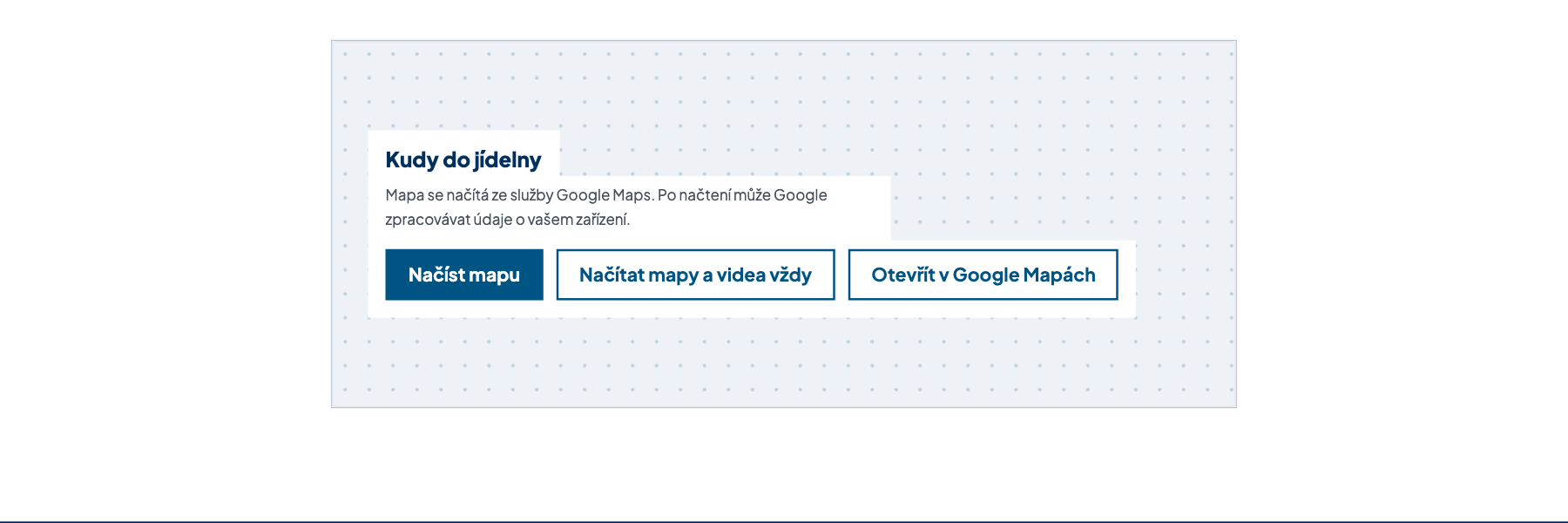
Na následujícím snímku vidíte, jak se vložená mapa a video zobrazují návštěvníkům webu.
Ochrana soukromí návštěvníků (GDPR)
Vložený externí obsah ze služeb Google Maps a YouTube se z důvodu ochrany osobních údajů nenačítá automaticky při otevření stránky. Prohlížeč návštěvníka nekontaktuje servery společnosti Google, dokud návštěvník sám neklikne na tlačítko Načíst mapu nebo Načíst video. Do té chvíle se na webu zobrazuje pouze šedá zástupná plocha s popisem a možností otevřít obsah na nové kartě.
Kde to najdete
V levém menu administrace klikněte na položku Obsah webu. V levém panelu v části OBSAH klikněte na typ obsahu Stránka. V seznamu vyberte stránku, kterou chcete upravit, nebo klikněte na tlačítko Přidat pro založení nové stránky. Ve formuláři sjeďte k oblasti Sekce stránky.
Postup krok za krokem
- V detailu stránky vyhledejte oblast Sekce stránky a klikněte na tlačítko Přidat komponent do Sekce stránky.
- V nabídce Vyberte jeden komponent rozklikněte skupinu Section a zvolte možnost Vložená mapa / video (s ikonou zeměkoule).
- V poli Druh vyberte požadovaný typ obsahu:
mappro mapu Google Maps,youtubepro video z YouTube nebofacebookpro odkaz na Facebook. - Do pole Adresa vložte webovou adresu:
- Pro mapu vložte adresu pro vložení (parametr
srcz kódu pro vložení na Google Maps, začínajícíhttps://www.google.com/maps/embed?...). - Pro video vložte běžný odkaz na video na YouTube (např.
https://www.youtube.com/watch?v=...nebo zkrácenou adresuhttps://youtu.be/...). - Pro Facebook zadejte celou adresu profilu školy (
https://www.facebook.com/...).
- Pro mapu vložte adresu pro vložení (parametr
- Do pole Popis zadejte stručný a výstižný název (např. „Areál školy na mapě“ nebo „Představení oborů ve videu“).
- Uložte změny kliknutím na tlačítko Uložit v pravém panelu Záznam (zůstane v konceptu), nebo klikněte na tlačítko Publikovat, aby se změna projevila na webu.
Pole a nastavení
Všechna pole sekce jsou přehledně shrnuta v následující tabulce:
| Pole | K čemu slouží | Povinné | Tip |
|---|---|---|---|
Druh (kind) | Určuje formát vkládaného prvku. Nabízí volby map (mapa Google Maps), youtube (video z YouTube) a facebook (tlačítko s odkazem na Facebook). | Ano | Zvolte přesně ten typ, kterému odpovídá zadaná webová adresa. |
Adresa (url) | Cílová webová adresa vkládaného obsahu. | Ano | U mapy vkládejte pouze adresu z parametru src pro vložení, nikoli celý HTML kód <iframe>. |
Popis (title) | Textový popisek prvku. Zobrazuje se jako nadpis na zástupné ploše před načtením a slouží jako přístupný název pro čtečky obrazovky. | Ne | Doporučujeme pole vždy vyplnit. Pokud pole nevyplníte, u mapy se použije název školy a u videa obecné slovo „Video“. |
Jak fungují jednotlivé typy obsahu
1. Mapa Google Maps (map)
Pro vložení mapy je nutné získat speciální adresu pro vložení z Google Maps:
- Otevřete službu Google Maps v prohlížeči a vyhledejte požadovanou adresu nebo budovu školy.
- Klikněte na tlačítko Sdílet a v otevřeném okně přepněte na záložku Vložit mapu.
- Klikněte na Kopírovat HTML.
- Zkopírovaný text obsahuje celý kód rámu
<iframe>. Vy z něj zkopírujte pouze samotnou adresu z uvozovek zasrc=", která začínáhttps://www.google.com/maps/embed?.... - Tuto adresu vložte do pole Adresa.
Na webu se zobrazí blok s poměrem stran 4:3 a maximální výškou 28 rem. Před načtením vidí návštěvník tlačítko Načíst mapu a doplňkový odkaz Otevřít v Google Mapách.
Pozor na nepodporované mapy
Systém z bezpečnostních a architektonických důvodů přijímá pouze mapy ze služby Google Maps. Mapy ze služby Mapy.cz ani jiné externí mapové podklady nelze do této sekce vložit, web by takový odkaz nezobrazil.
2. Video z YouTube (youtube)
Systém si sám poradí s běžnými adresami videí z YouTube. Můžete vložit:
- Běžnou adresu z adresního řádku prohlížeče:
https://www.youtube.com/watch?v=KOD_VIDEA - Zkrácenou adresu pro sdílení:
https://youtu.be/KOD_VIDEA - Adresu pro vložení:
https://www.youtube.com/embed/KOD_VIDEA - Odkaz na krátké video Shorts:
https://www.youtube.com/shorts/KOD_VIDEA
Systém z odkazu automaticky vytáhne jedenáctimístný kód videa a video na webu přehraje přes doménu se zvýšenou ochranou soukromí youtube-nocookie.com. Přehrávač má standardní širokoúhlý poměr stran 16:9. Na zástupné ploše má návštěvník k dispozici tlačítko Načíst video a odkaz Otevřít na YouTube.
3. Tlačítko na Facebook (facebook)
Sociální síť Facebook do stránky nevkládá těžkopádný rámec se stránkou Facebooku, protože tyto prvky často selhávají, zpomalují načítání a shromažďují cookies o návštěvnících.
Místo toho se na webu vygeneruje přehledné tlačítko Facebook školy s ikonou Facebooku, které uživatele bezpečně přesměruje na profil školy v novém okně. Pokud do pole Adresa nezadáte nic nebo odkaz nevyplníte, systém automaticky použije adresu Facebooku uloženou v celkovém nastavení školy.
Tipy a doporučení
- Vhodné umístění: Sekci s mapou využijte na stránkách o stravování (cesta do školní jídelny), u ubytování (domov mládeže) nebo u odloučených pracovišť a dílen odborného výcviku. Pro hlavní budovu školy je vhodnější použít Sekci Kontakt.
- Video na stránkách oborů: Krátké video představující praktickou výuku v dílnách nebo laboratořích zvyšuje zájem uchazečů. Umístěte ho pod blok textu a fotek.
- Výstižný popis: Návštěvníci ocení, když před kliknutím na tlačítko vědí, co přesně se načte. Místo obecného „Video“ napište „Prohlídka školních dílen 2026“.
Časté chyby
- Vložení celého kódu
<iframe>: Do pole Adresa patří pouze samotná internetová adresa URL, nikoli celý HTML kód se značkami<iframe ...>. - Běžný odkaz na Google Maps: Odkaz zkopírovaný z adresního řádku prohlížeče (např.
https://maps.app.goo.gl/...nebohttps://www.google.com/maps/place/...) web nedokáže vložit jako mapový podklad. Vždy použijte kód z dialogu Sdílet a záložky Vložit mapu. - Zadání jiné videoslužby: Systém podporuje pouze videa ze sítě YouTube. Videa ze sítí Vimeo, TikTok či jiných úložišť tato sekce nepodporuje.