

Vzhled
Sekce Dokumenty ke stažení
Sekce Dokumenty ke stažení slouží k přehlednému a strukturovanému zveřejnění souborů ke stažení na stránkách školy. Je určena pro redaktory školy, kteří potřebují žákům, rodičům nebo veřejnosti zpřístupnit formuláře přihlášek, školní řád, výroční zprávy, studijní předpisy, směrnice, žádosti o uvolnění z výuky nebo archiv školního časopisu.
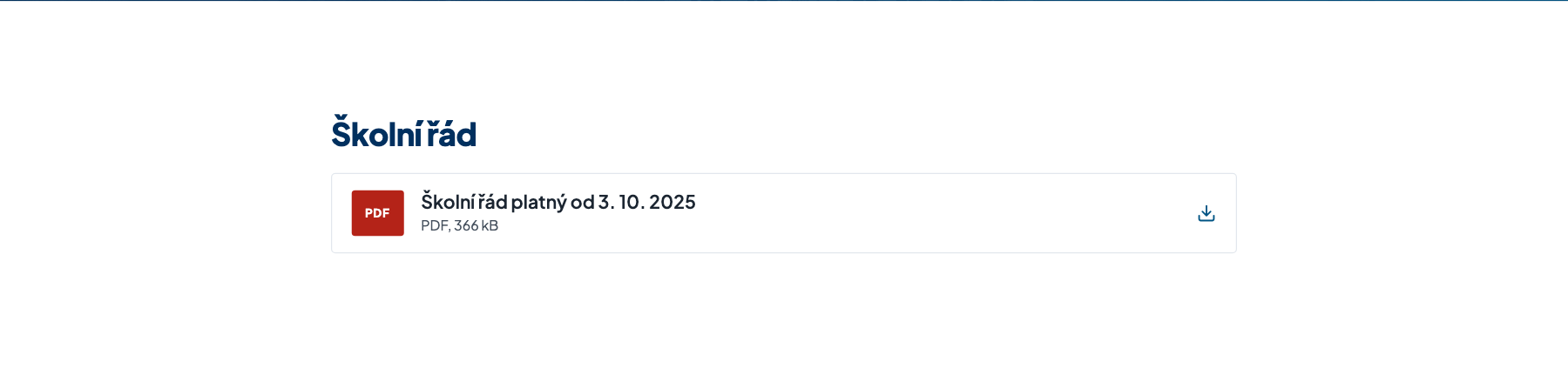
Tuto sekci využijete zejména na informačních a úředních stránkách školy, kde nahrazuje nepřehledné odrážkové seznamy odkazů v běžném textu. Návštěvník webu na první pohled vidí formát souboru, jeho velikost a výstižný název.
Na následujícím snímku vidíte, jak se sekce Dokumenty ke stažení zobrazuje návštěvníkům na webu školy.
Kde to najdete
- V levém hlavním menu administrace klikněte na položku Obsah webu.
- V levém sloupci pod nadpisem Obsah zvolte Stránka.
- V seznamu otevřete stránku, kterou si přejete upravit.
- Přejděte dolů k oblasti Sekce stránky, kde můžete přidat novou komponentu Dokumenty ke stažení.
Postup krok za krokem
- V levém menu přejděte do nabídky Obsah webu a klikněte na položku Stránka.
- Vyberte a otevřete stránku, do které chcete soubory vložit.
- Sjeďte formulářem dolů k oblasti Sekce stránky a klikněte na tlačítko Přidat komponent do Sekce stránky.
- V zobrazeném dialogu Vyberte jeden komponent klikněte ve skupině „Section“ na položku Dokumenty ke stažení.
- Do pole Nadpis skupiny napište výstižný název skupiny souborů (například „Výroční zprávy“ nebo „Formuláře žádostí“). Pokud pole necháte prázdné, seznam souborů se zobrazí bez nadpisu.
- V poli Soubory klikněte na plochu s textem Klikněte pro přidání souboru nebo ho přetáhněte do této oblasti nebo na tlačítko Přidat soubor.
- V Knihovně médií vyberte požadované soubory, případně nahrajte nové ze svého zařízení (volba Nahrát ze zařízení, v Knihovně médií přes tlačítko Nové a volbu Nahrání souborů).
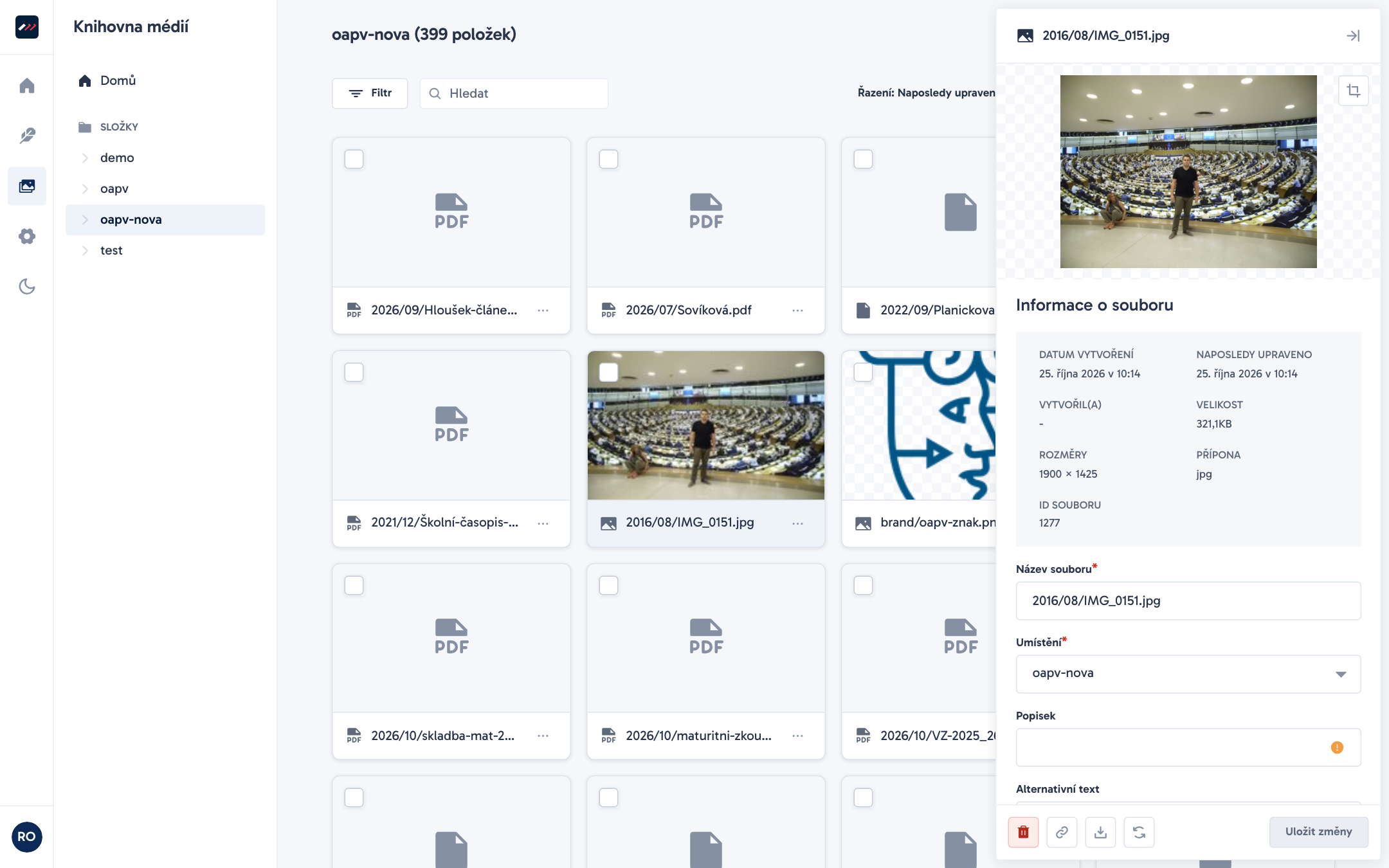
- U vybraných souborů zkontrolujte, zda mají v Knihovně médií vyplněné pole Popisek, ze kterého systém tvoří zobrazovaný název na webu.
- V pravém panelu Záznam klikněte na tlačítko Uložit pro uložení rozpracovaného konceptu, nebo na tlačítko Publikovat pro zveřejnění na webu.
Na následujícím snímku vidíte detail souboru v Knihovně médií, kde se vyplňuje popisek dokumentu.
Pole a nastavení
V následující tabulce najdete přehled všech polí komponenty Dokumenty ke stažení:
| Pole | K čemu slouží | Povinné | Tip |
|---|---|---|---|
| Nadpis skupiny | Textový nadpis úrovně H2 nad seznamem souborů. | Ne | Použijte srozumitelné pojmenování kategorie dokumentů. Pokud máte na stránce více různých agend, vložte sekci vícekrát za sebou s odlišnými nadpisy. Slovo mezi *hvězdičkami* se na webu zvýrazní barvou školy (funkce je dostupná v designu Než zazvoní). |
| Soubory | Seznam vybraných souborů ke stažení (PDF, dokumenty Wordu, tabulky Excelu). | Ne | V administraci pole není technicky povinné, ale bez vybraných souborů se sekce na webu vůbec nezobrazí. Zobrazovaný název na webu se přebírá z pole Popisek u souboru v Knihovně médií. Věnujte pozornost jeho přesnému vyplnění. |
Automatické skrytí prázdné sekce
Pokud do pole Soubory nevložíte žádný soubor, sekce se na veřejném webu vůbec nezobrazí, a to ani v případě, že máte vyplněný Nadpis skupiny.
Jak dokumenty fungují na webu
Sekce Dokumenty ke stažení převádí technické soubory z Knihovny médií do čitelného a přehledného rozhraní pro návštěvníky:
- Barevné štítky podle typu souboru: V levé části každého řádku se zobrazuje zřetelný barevný štítek s příponou souboru. Systém automaticky rozlišuje formáty a přiřazuje jim odpovídající barvy:
- Červený štítek pro formát PDF.
- Modrý štítek pro dokumenty Wordu (
.doc,.docx). - Zelený štítek pro tabulky Excelu (
.xls,.xlsx,.csv). - Oranžový štítek pro prezentace PowerPointu (
.ppt,.pptx). - Odpovídající štítek pro obrázky a ostatní typy souborů.
- Název dokumentu: Systém přednostně zobrazuje text z pole Popisek (
caption) v Knihovně médií. Pokud popisek není vyplněný, systém použije původní název souboru, ze kterého odstraní příponu a nahradí podtržítka i pomlčky mezerami. - Přehledná metadata: Vedle názvu dokumentu web automaticky vypisuje slovní označení typu a přesnou velikost souboru (například „PDF, 240 KB“ nebo „Word, 1,2 MB“). Návštěvník tak předem přesně ví, jak velký soubor bude stahovat.
- Snadné stažení: Celá plocha řádku funguje jako odkaz. V pravé části řádku je navíc umístěna ikona šipky, která jasně signalizuje akci stažení.
Tipy a doporučení
- Přednostně používejte formát PDF: Pro oficiální dokumenty školy, výroční zprávy, směrnice, školní řád i studijní předpisy vždy volte formát PDF. Tento formát zaručuje stejný vzhled na všech typech zařízení a zabraňuje nechtěným změnám v obsahu.
- Word a Excel nabízejte jen pro vyplnění: Upravitelné formáty DOCX a XLSX poskytujte pouze u formulářů a žádostí, které má žák nebo zákonný zástupce v počítači aktivně vyplnit a odeslat zpět škole.
- Vždy vyplňujte popisek v Knihovně médií: Návštěvník webu by nikdy neměl číst syrové technické názvy souborů typu
vyr_zprava_2023_2024_final_oprava.pdf. V Knihovně médií otevřete detail souboru a do pole Popisek zadejte přesný název, například „Výroční zpráva o činnosti školy za školní rok 2023/2024“. - Čleňte delší seznamy do skupin: Pokud máte na jedné stránce více než deset různých dokumentů, vložte komponentu Dokumenty ke stažení vícekrát pod sebe. Každou skupinu pojmenujte vlastním nadpisem skupiny (například „Základní dokumenty školy“, „Přijímací řízení“, „Formuláře žádostí“). Stránka tím získá přehlednou strukturu.
- Dbejte na přístupnost dokumentů: Dokumenty PDF zveřejňované školou musí splňovat zákonné požadavky na přístupnost. Měly by obsahovat skutečnou textovou vrstvu, nikoli pouhý naskenovaný obrázek papíru bez možnosti vyhledávání a čtení hlasovými čtečkami. Zároveň před nahráním zkontrolujte velikost souboru a naskenované materiály s desítkami megabajtů předem optimalizujte.
Časté chyby
- Nevyplněný popisek souboru: Pokud necháte pole Popisek v Knihovně médií prázdné, na webu se zobrazí původní technický název souboru z vašeho počítače, což působí neprofesionálně.
- Nahrávání směrnic v editovatelném formátu: Zveřejnění interních předpisů nebo školního řádu ve formátu
.docxmísto uzamčeného PDF představuje zbytečné bezpečnostní i formátovací riziko. - Naskenované dokumenty bez textové vrstvy: Pouhý sken papírového dokumentu uložený do PDF bez vrstvy rozpoznaného textu (OCR) neprojde kontrolou přístupnosti a nevidomí uživatelé si jeho obsah nemohou přečíst.
- Ponechání neplatných dokumentů bez označení: Pokud na webu ponecháváte starší ročníky dokumentů pro archivní účely, vždy u nich výslovně uveďte příslušný školní rok, aby nedocházelo k záměně s platnými předpisy.