

Vzhled
Přehled sekcí
Stránku webu nepíšete jako jeden dlouhý text. Skládáte ji ze sekcí: úvodu, textu s fotkou, karet, termínů, tabulky, výzvy a dalších bloků. Každá sekce má pevný vzhled a vy vyplňujete jen její pole. Rozložení tak nejde rozbít a web školy zůstává jednotný. Tato stránka je pro redaktory a ukazuje všechny dostupné sekce.
Kde to najdete
Sekce upravujete na stránce v oblasti Sekce stránky:
- V levém menu klikněte na Obsah webu.
- V levém panelu vyberte Stránka.
- Otevřete stránku, kterou chcete upravit, nebo založte novou tlačítkem Přidat.
- Sjeďte k oblasti Sekce stránky.
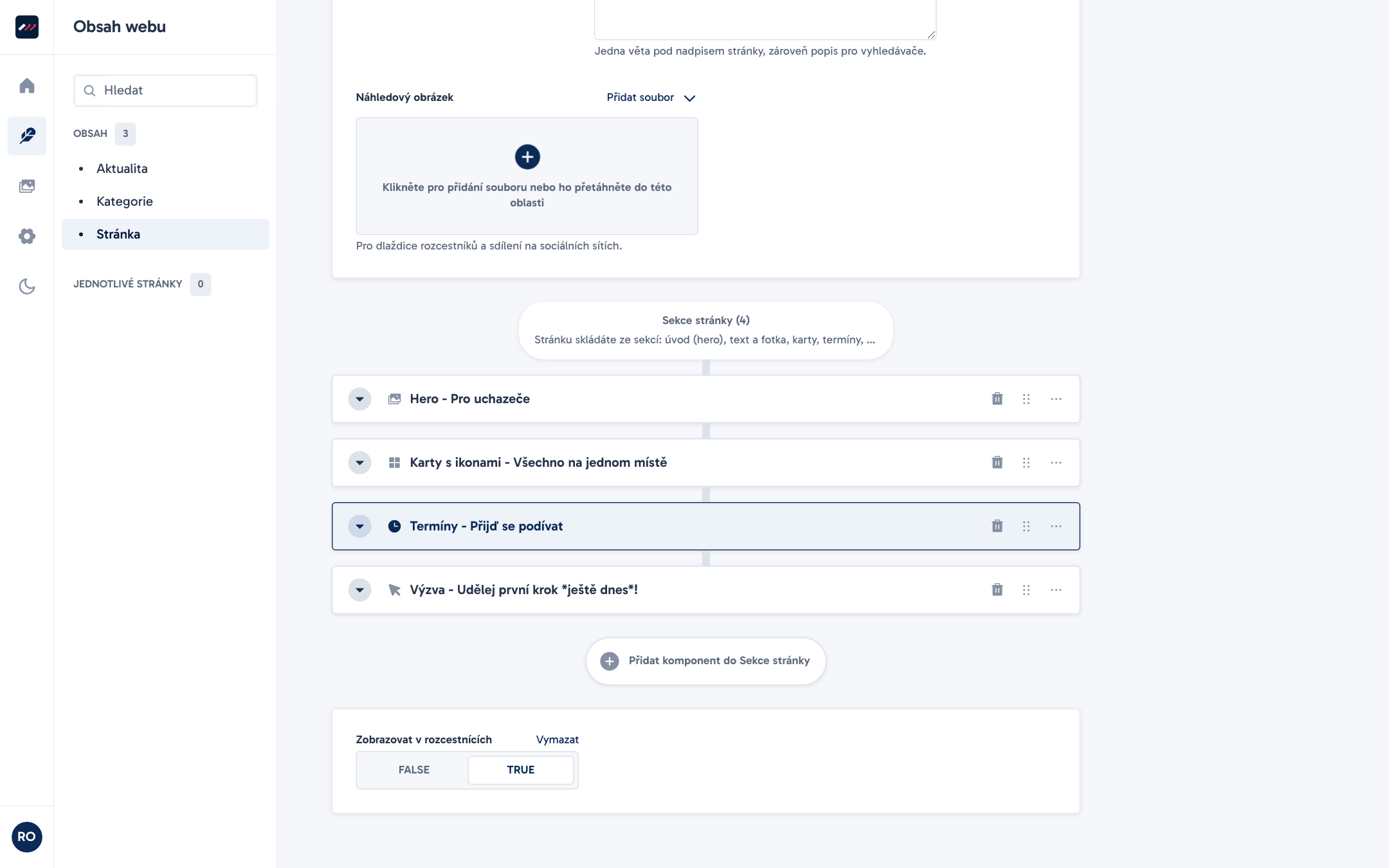
Na snímku vidíte sbalené sekce stránky. Každá má ovládací prvky pro přesun, smazání a rozbalení.
Postup krok za krokem
Přidání sekce
- Otevřete stránku a najděte oblast Sekce stránky.
- Klikněte na tlačítko Přidat komponent do Sekce stránky na konci seznamu.
- V nabídce Vyberte jeden komponent (skupina „Section“) vyberte typ sekce.
- Rozbalte novou sekci a vyplňte její pole. Povinná pole jsou označena v administraci.
- V pravém panelu Záznam klikněte na tlačítko Uložit. Až bude stránka hotová, klikněte na Publikovat.
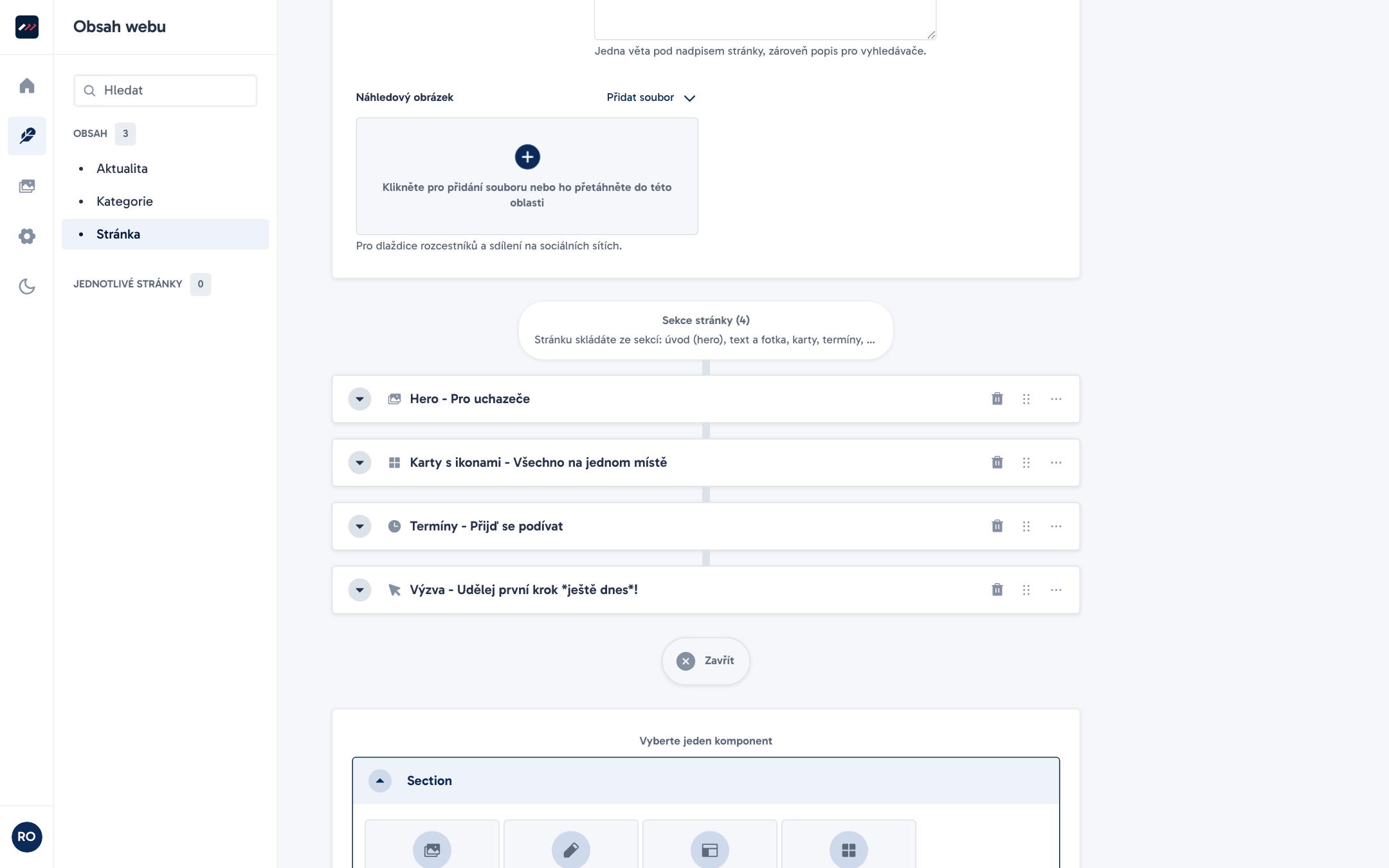
Na snímku je katalog sekcí, ze kterého si vyberete typ nové sekce.
Nic se na webu neobjeví, dokud stránku nepublikujete. Po publikování se změna projeví do minuty. Podrobně to popisuje kapitola Koncepty a publikování.
Přesun sekce
Pořadí sekcí v administraci odpovídá pořadí na webu shora dolů. Sekci přesunete buď přetažením za úchyt na levé straně jejího záhlaví, nebo v nabídce dalších akcí (tři tečky) volbou Přesunout komponent nahoru či Přesunout komponent dolů. Pak stránku v pravém panelu Záznam uložte tlačítkem Uložit a vystavte tlačítkem Publikovat.
Kopie sekce
Sekci můžete zkopírovat v nabídce dalších akcí (tři tečky) u jejího záhlaví volbou pro duplikaci. Vytvoří se kopie sekce se všemi vyplněnými poli, kterou můžete dále upravit.
Smazání sekce
- U sekce, kterou chcete odstranit, klikněte na ikonu koše (smazat).
- V pravém panelu Záznam klikněte na tlačítko Uložit a poté na Publikovat. Do publikování zůstává sekce na webu.
Pozor
Smazáním sekce přijdete o všechny její vyplněné texty. Soubory v Knihovně médií zůstanou, ale sekce se musí případně vyplnit znovu.
Katalog sekcí
Stránku můžete poskládat z těchto sekcí. Názvy odpovídají nabídce v administraci.
| Sekce | K čemu slouží |
|---|---|
| Hero | Úvod stránky s nadpisem, textem, fotkou a tlačítky. |
| Text | Prostý textový blok s odstavci, nadpisy a odrážkami. |
| Text a obrázek | Hlavní obsahová sekce s textem a fotkou vedle sebe. |
| Karty s ikonami | Mřížka karet, například důvody, kritéria nebo části zkoušky. |
| Čísla | Několik ověřitelných čísel, která se při doskrolování dopočítají od nuly. |
| Termíny | Dlaždice s daty, například dny otevřených dveří, zápis nebo přijímačky. |
| Proces, kroky | Postup v číslovaných krocích. |
| Reference | Co říkají žáci, rodiče a absolventi. |
| Časté otázky | Otázky a odpovědi v rozbalovacím seznamu. |
| Akordeon | Rozbalovací položky s libovolným textem. |
| Galerie | Fotogalerie s prohlížením fotek. |
| Dokumenty ke stažení | Seznam souborů ke stažení s typem a velikostí. |
| Tlačítka | Řada tlačítek nebo dlaždice odkazů. |
| Vložená mapa / video | Mapa, video z YouTube nebo odkaz na Facebook školy. |
| Kontakt | Adresa školy, kontaktní osoby a mapa. |
| Výzva | Závěrečná výzva s jedním tlačítkem. |
| Výpis aktualit | Nejnovější aktuality školy, automaticky nebo z jedné kategorie. |
| Loga partnerů | Mřížka log partnerů a spolupracujících firem. |
| Tabulka | Prostá tabulka, například harmonogram nebo přehled oborů. |
Pole a nastavení
Každá sekce má vlastní pole, popsaná na její stránce. Několik polí se ale opakuje.
| Pole | K čemu slouží | Povinné | Tip |
|---|---|---|---|
| Nadnadpis | Krátký štítek nad nadpisem. | Ne | Dva až pět slov. |
| Nadpis | Hlavní nadpis sekce. Slovo mezi *hvězdičkami* se zvýrazní barvou školy. | Jen u sekcí Hero a Výzva | Příklad: Škola, která *učí praxí*. |
| Pozadí | Barva pozadí: white je bílé, soft světle šedé, brand tmavé v barvě školy. | Ne, výchozí je bílé | Pole mají jen Text a obrázek, Karty s ikonami a Čísla. |
| Kotva | Jméno, na které můžete odkázat z tlačítka. | Ne | Pole mají jen Text a obrázek, Karty s ikonami a Termíny. |
| Tlačítko, Tlačítka | Odkaz s textem a adresou: /stranka, https://…, mailto:… nebo soubor z Knihovny médií. | Text odkazu a Adresa ano | První tlačítko je hlavní, tedy výrazné. |
| Varianta | Vzhled sekce (například Hero, Karty s ikonami, Tlačítka, Výzva). | Ne | Varianty popisuje stránka každé sekce. |
Barvy pozadí
Barvu pozadí si volíte jen u sekcí Text a obrázek, Karty s ikonami a Čísla. U ostatních sekcí ji určuje web sám, u úvodu a výzvy podle varianty. Sousední sekce střídejte, ať stránka není jednotvárná, například bílá, světle šedá, bílá.
Kotvy
- V sekci, na kterou chcete odkazovat, vyplňte pole Kotva, například
duvody. - V tlačítku jiné sekce zadejte do pole Adresa hodnotu
#duvody. - Po kliknutí na tlačítko se stránka posune na sekci.
Poznámka
Kotva se na webu v designu Než zazvoní použije jen tehdy, když obsahuje malá písmena bez diakritiky, číslice a pomlčky. Kotvu s mezerou, velkým písmenem nebo háčkem web ignoruje, odkaz pak nikam neposune.
Tipy a doporučení
- Důležité stránky (úvodní, pro uchazeče, kontakty) začínejte sekcí Hero. Stránka, která takto začíná, nemá standardní hlavičku s názvem stránky, nadpis
H1nese právě Hero. - Vzor pro důležité stránky: Hero, Čísla, Karty s ikonami, Text a obrázek (střídejte stranu fotky), Reference a nakonec Výzva. Obyčejné stránky skládejte z textu, textu s obrázkem, dokumentů a akordeonu a zakončete je Výzvou s odkazem na kontakty. Jde o doporučený vzor z katalogu, ne o pravidlo, které by administrace hlídala.
- Dvě sousední sekce stejného typu a vzhledu za sebou nepůsobí dobře. Střídejte varianty.
- Sekce, které nemají obsah, se na webu nezobrazí. Platí to například pro Karty s ikonami, Čísla, Reference, Galerii, Dokumenty ke stažení, Tabulku nebo Výpis aktualit bez aktualit. Hero a Výzva se zobrazí vždy.
Pozor na klasický vzhled
Sekce Výpis aktualit, Loga partnerů a Tabulka se zobrazují jen ve vzhledu Než zazvoní. Ve vzhledu klasik se na webu nevykreslí. Také varianty Hero brand, program a page jsou určeny pro vzhled Než zazvoní. Který vzhled škola používá, najdete v kapitole Vzhled webu.
Časté chyby
- Změna se neprojevila. Stránku jste uložili pouze jako koncept. V pravém panelu Záznam klikněte také na Publikovat.
- Sekce chybí na webu. Nejspíš nemá vyplněné položky, nebo jde o sekci, kterou klasický vzhled nezobrazuje.
- Odkaz na kotvu nefunguje. Zkontrolujte, že kotva i odkaz mají stejný zápis, bez velkých písmen a diakritiky, a že odkaz začíná křížkem
#.