

Vzhled
Sekce Výpis aktualit
Sekce slouží redaktorům školy k automatickému zobrazení nejnovějších publikovaných článků na stránce. Nemusíte články do sekce vkládat ručně, systém sám vybere nejnovější příspěvky podle data jejich vydání. Sekci využijete především na úvodní stránce školy, na tematických rozcestnících nebo na stránce úřední desky.
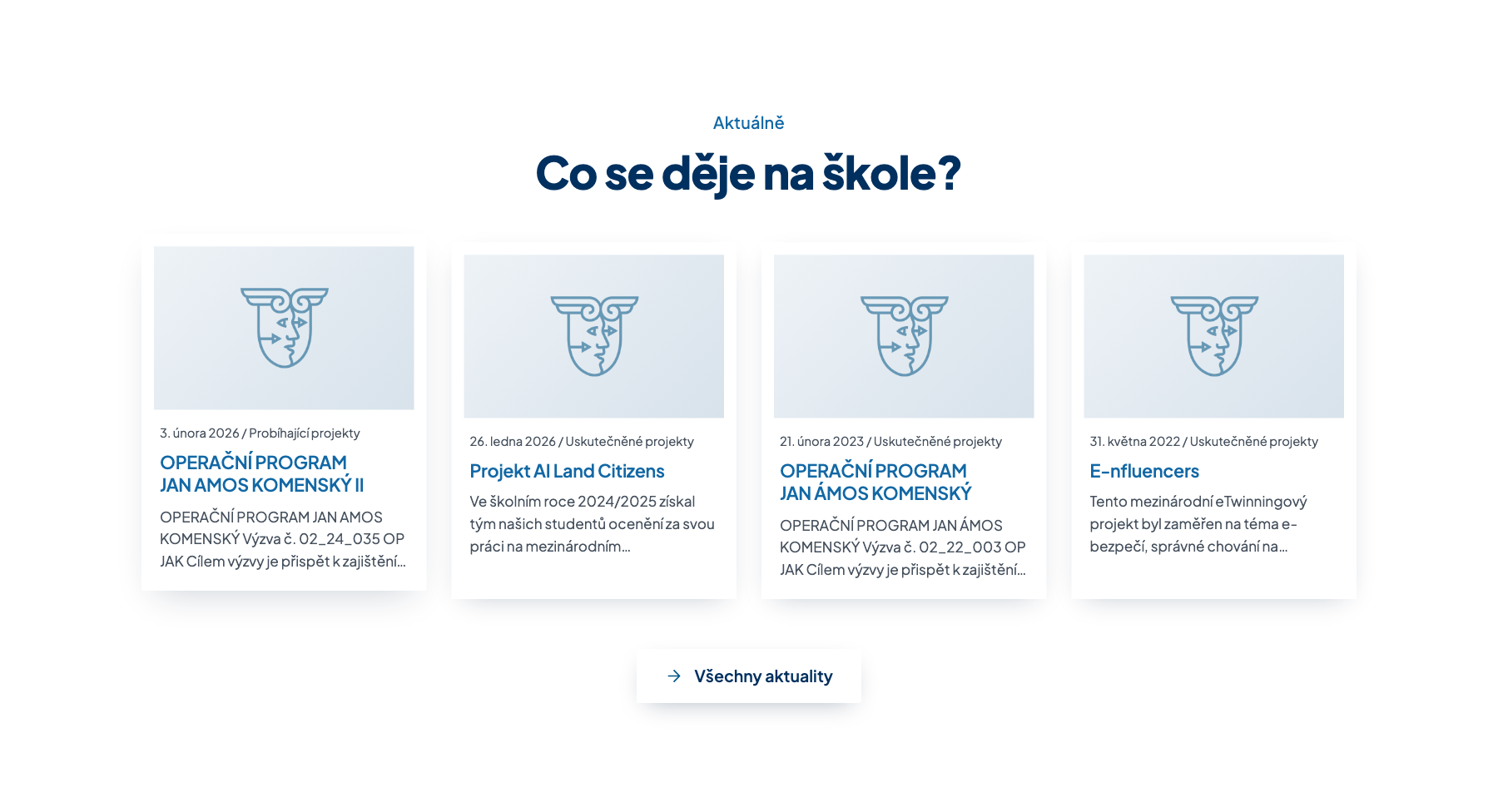
Následující snímek ukazuje, jak sekce s nejnovějšími články vypadá na živém webu školy.
Kde to najdete
Sekci vkládáte přímo do konkrétní stránky:
- V levém menu klikněte na položku Obsah webu.
- V levém panelu v části OBSAH zvolte Stránka a v seznamu otevřete stránku, kterou chcete upravit.
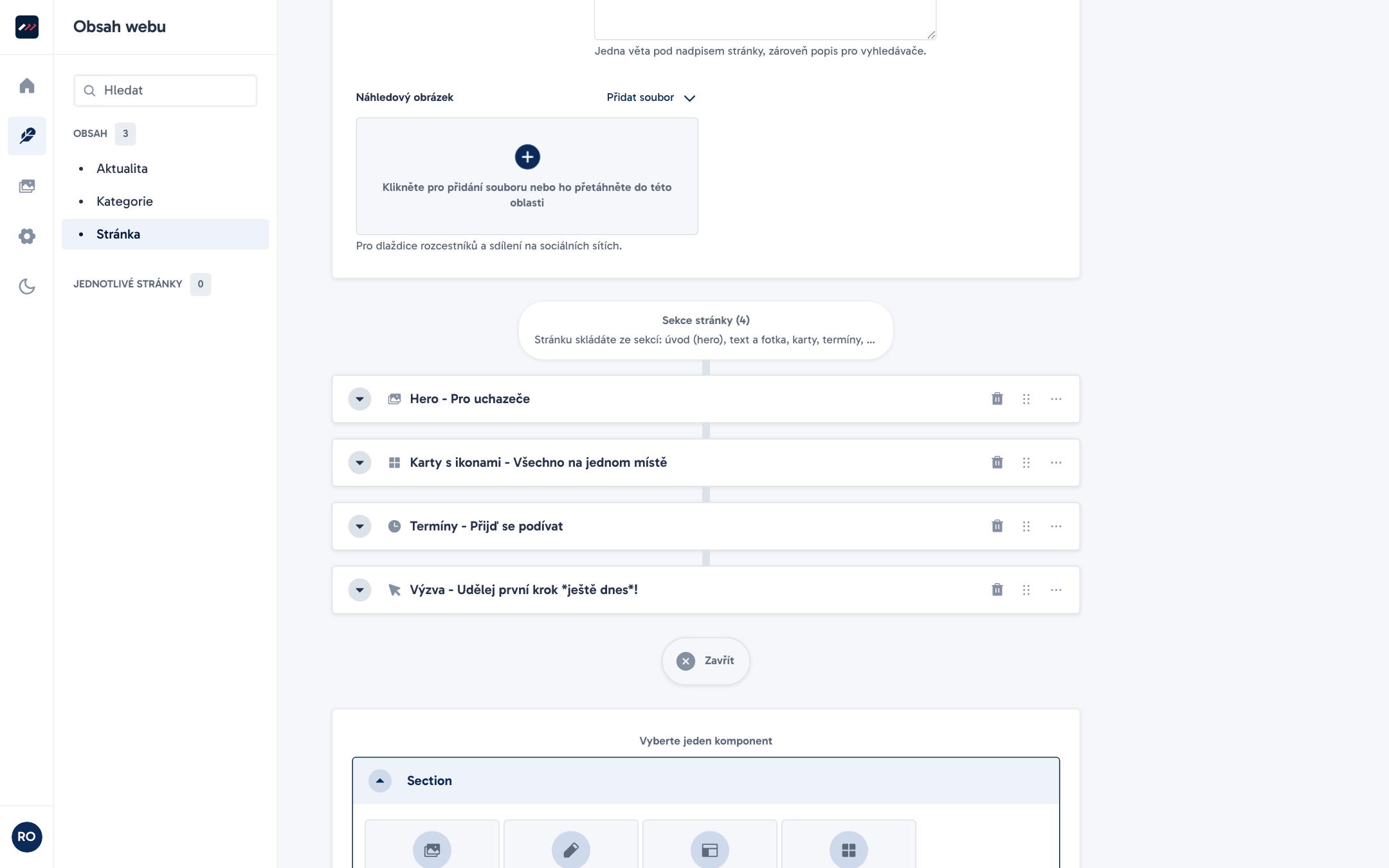
- Posuňte se na formuláři dolů k oblasti Sekce stránky.
- Klikněte na tlačítko Přidat komponent do Sekce stránky.
- V nabídce Vyberte jeden komponent zvolte ve skupině Section položku Výpis aktualit.
Na následujícím snímku vidíte nabídku výběru komponent sekcí v administraci.
Postup krok za krokem
- Otevřete stránku k úpravám a v oblasti Sekce stránky přidejte komponent Výpis aktualit.
- Do pole Nadnadpis napište krátký štítek, například
Aktuálně. - Do pole Nadpis zadejte hlavní sdělení sekce, například
Co se děje *na naší škole*?. - V poli Počet článků nastavte, kolik článků chcete v přehledu zobrazit (výchozí hodnota je 4).
- Pokud chcete omezit výpis jen na jednu rubriku, zadejte adresu kategorie do pole Kategorie.
- V poli Rozložení vyberte variantu zobrazení (
gridpro běžnou mřížku neboboardpro úřední desku). - Vyplňte pole Tlačítko, aby návštěvníci mohli snadno přejít na kompletní archiv článků.
- V pravém panelu klikněte na tlačítko Uložit a po kontrole na tlačítko Publikovat.
Pole a nastavení
Všechna nastavení provádíte v editačním formuláři sekce.
| Pole | K čemu slouží | Povinné | Tip |
|---|---|---|---|
| Nadnadpis | Krátký štítek nad hlavním nadpisem v rozsahu 2 až 5 slov. | Ne | Zobrazuje se jen u rozložení grid. U rozložení board zůstává skrytý. |
| Nadpis | Hlavní nadpis sekce. Slovo mezi hvězdičkami se zvýrazní barvou školy. | Ne | Například Aktuality ze *života školy*. U varianty board se zobrazí nad sloupcem článků. |
| Počet článků | Určuje, kolik nejnovějších článků systém načte. Povolený rozsah je 1 až 12. | Ano (výchozí 4) | Pro rozložení grid volte násobky 4 (tedy 4 nebo 8). Pro board volte násobky 3 (tedy 3 nebo 6). |
| Kategorie | Adresa rubriky (slug), ze které se mají články načíst. | Ne | Zadejte přesnou adresu rubriky, například sport. Pokud pole necháte prázdné, načítají se všechny články školy. |
| Rozložení | Výběr vzhledu sekce: volba grid pro mřížku nebo board pro úřední desku. | Ano (výchozí grid) | Nastavení zásadně mění rozvržení prvků na stránce. |
| Tlačítko | Odkaz umístěný pod výpisem článků. | Ne | Obsahuje podpole Text odkazu, Adresa a Ikona. |
Podpole prvku Tlačítko
Pokud chcete pod články zobrazit tlačítko do archivu, vyplňte tyto položky:
- Text odkazu: Text zobrazený na tlačítku, například
Všechny aktualityneboArchiv zpráv. - Adresa: Cíl odkazu, nejčastěji interní cesta
/aktuality. - Ikona: Volitelná ikona před textem. Pokud ikonu nevyberete, sekce automaticky použije šipku doprava.
Automatické skrytí prázdné sekce
Pokud škola zatím nemá žádné publikované články (nebo žádné články ve vybrané kategorii), sekce se na živém webu vůbec nezobrazí. Stránka tak nikdy nezůstane s prázdným místem.
Varianty rozložení
Sekce nabízí dvě odlišná rozvržení, která volíte v poli Rozložení:
Mřížka (hodnota grid)
Toto je výchozí zobrazení pro úvodní stránku a běžné rozcestníky:
- Karty článků se skládají do mřížky podle šířky obrazovky: na počítači do 4 sloupců, na tabletu do 2 sloupců a na mobilním telefonu do 1 sloupce.
- Nahoře se zobrazuje vycentrovaný Nadnadpis a Nadpis.
- Každá karta článku obsahuje náhledovou fotografii (pokud článek fotku nemá, zobrazí se znak školy), datum vydání, název rubriky, nadpis článku a úvodní perex.
- Dole pod kartami se nachází vycentrované tlačítko do archivu.
Úřední deska (hodnota board)
Toto rozložení je připraveno pro stránky povinně zveřejňovaných informací:
- Na velkém monitoru se prostor rozdělí na dva sloupce.
- V levém sloupci se automaticky zobrazí panel Informace o škole s identifikačními údaji z nastavení školy: oficiální název, adresa, e-mail, telefon, datová schránka, IČO a RED IZO.
- V pravé části se články řadí do mřížky se 3 sloupci (na tabletu do 2 sloupců, na mobilu do 1 sloupce).
- Pole Nadnadpis se u této varianty nezobrazuje, hlavní Nadpis je zarovnán vlevo přímo nad seznamem článků.
Tipy a doporučení
- Dodržujte násobky sloupců: U rozložení
gridnastavte Počet článků na 4 nebo 8, aby byl řádek na monitoru plně zaplněný. U rozloženíboardnastavte 3 nebo 6 článků. - Vždy přidejte tlačítko: I když na stránce ukazujete jen 4 nejnovější zprávy, návštěvníci často hledají starší události. Tlačítko směřující na
/aktualityjim usnadní orientaci. - Tematické výpisy: Na stránku pro uchazeče můžete vložit výpis s kategorií
prijimaci-rizeni, na stránku o studiu zase články z kategorieze-zivota-skoly. - Doplnění hlavní fotografie: U každé aktuality v administraci vyplňujte pole Hlavní fotka. Karty v mřížce pak vypadají přitažlivě a živě.
- Rychlost zobrazení: Když v administraci publikujete novou aktualitu, na webu se ve výpisu objeví do jedné minuty.
Časté chyby
- Chybně zadaná adresa kategorie: Do pole Kategorie redaktoři občas napíší celý název rubriky (například
Ze života školy) místo její adresy (napříkladze-zivota-skoly). Systém v takovém případě nenajde žádné články a sekci na webu nezobrazí. Správnou adresu najdete v levém menu v sekci Kategorie. - Článek zůstal v konceptu: Výpis na webu zobrazuje pouze články ve stavu Publikováno. Pokud jste aktualitu pouze uložili tlačítkem Uložit, návštěvníci ji neuvidí.
- Lichý počet článků: Nastavení počtu na 5 nebo 7 článků vytvoří na počítači neúplný poslední řádek, což působí neuspořádaně.
- Snaha o ruční řazení: V sekci nelze určit, který konkrétní článek bude na první pozici. Systém články vždy řadí chronologicky od nejnovějšího podle data zadaného v článku.