

Vzhled
Úřední deska a dokumenty
V Než zazvoní CMS se dokumenty ke stažení, úřední deska a povinné informace školy spravují v sekci Knihovna médií, pomocí sekcí stránek a údajů v záznamu Škola. Kapitola je určená pro redaktory školy (role Redaktor školy) i správce platformy.
Kde to najdete
- Knihovna médií v levém menu slouží k nahrávání souborů (PDF, Word, Excel, PowerPoint) do složky školy a k vyplnění jejich názvu v poli Popisek.
- Obsah webu a typ Stránka slouží k úpravě stránek s dokumenty (
dokumenty,o-skole/uredni-deska) a povinných stránek (o-skole/prohlaseni-o-pristupnosti,o-skole/gdpr). - Obsah webu a typ Aktualita slouží k připojování příloh k článkům (pole Přílohy) a ke zveřejňování průběžných sdělení na úřední desce.
- Obsah webu a typ Škola uchovává identifikační údaje školy (IČO, RED IZO, Datová schránka, Adresa, Telefon, E-mail).
Postup krok za krokem
1. Nahrání dokumentu a nastavení jeho názvu
- V levém menu klikněte na Knihovna médií.
- Vpravo nahoře klikněte na tlačítko Nové, zvolte Nahrání souborů, v dialogu Nahrát soubory klikněte na Z počítače (nebo Procházet soubory) a nahrajte dokument.
- Po nahrání klikněte na kartu souboru a otevřete okno Podrobnosti souboru.
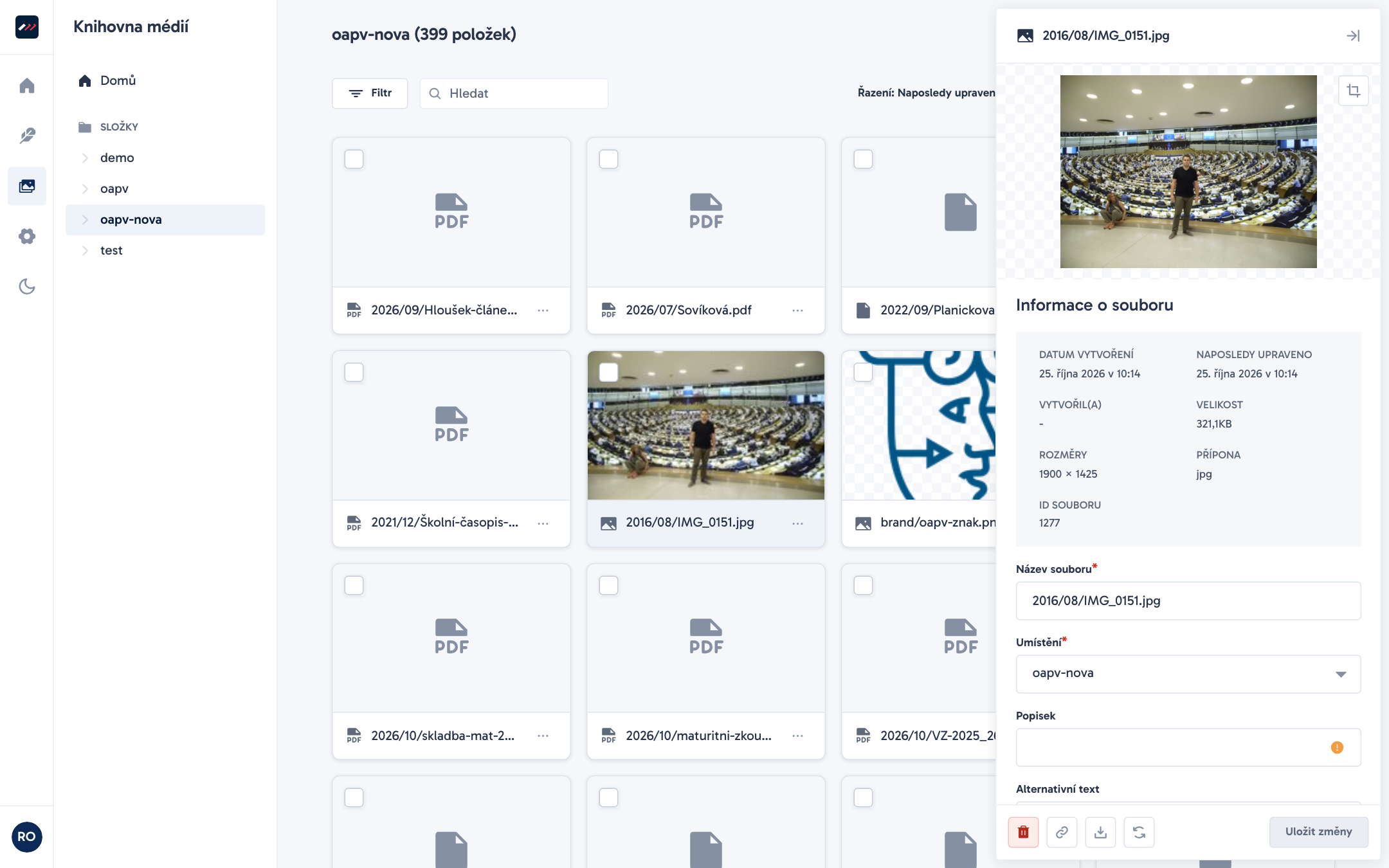
- Do pole Popisek napište čitelný název dokumentu pro web (například
Školní řád platný od 1. 9. 2026). - Klikněte na Uložit změny.
Na snímku níže vidíte detail souboru v sekci Knihovna médií s polem Popisek, ze kterého web přebírá název dokumentu.
Tip
Necháte-li pole Popisek prázdné, web použije Název souboru bez přípony a nahradí spojovníky a podtržítka mezerami. Vyplněním pole Popisek zajistíte čitelný název s diakritikou.
2. Vložení dokumentů na stránku (sekce Dokumenty ke stažení)
- V Obsah webu vyberte Stránka a otevřete požadovanou stránku (například
Dokumenty ke staženíneboÚřední deska). - V oblasti Sekce stránky klikněte na tlačítko Přidat komponent do Sekce stránky a v nabídce vyberte Dokumenty ke stažení.
- Do pole Nadpis skupiny zadejte název celku (například
Výroční zprávy). - V poli Soubory klikněte na Přidat soubor a vyberte dokumenty ze sekce Knihovna médií. Pořadí souborů změníte přetažením.
- V pravém panelu klikněte na Uložit a na Publikovat.
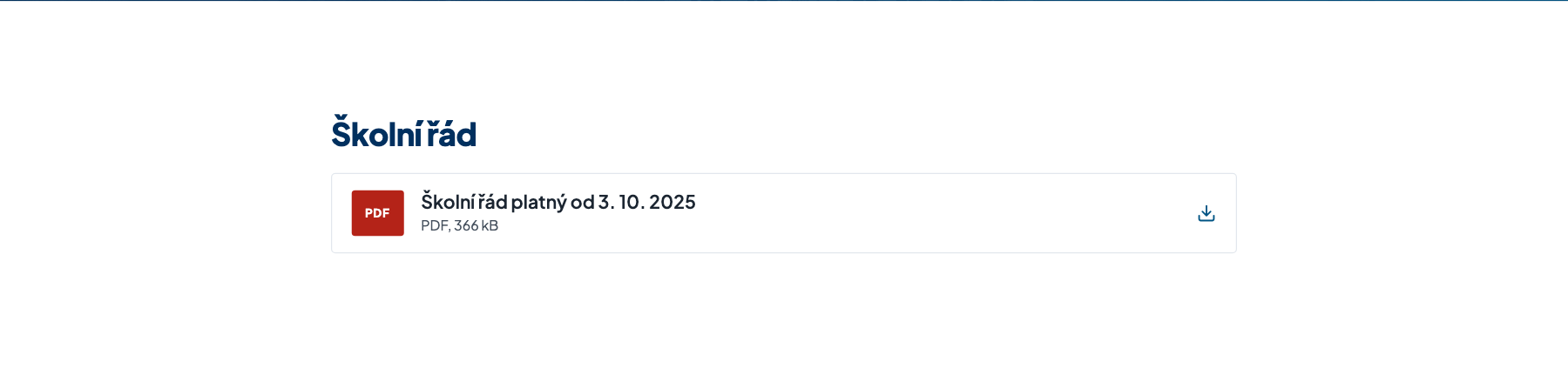
Na snímku vidíte sekci Dokumenty ke stažení na webu: u každého souboru se zobrazí štítek formátu, název z pole Popisek, typ souboru a velikost.
3. Sestavení úřední desky
Úřední desku můžete vést jako stránku ze sekcí, jako výpis aktualit s rozložením board, nebo oba způsoby spojit:
- Stránka ze sekcí (
o-skole/uredni-deska): Kombinuje sekci Tabulka s nadpisemInformace o škole(řádky s názvem, adresou, právní formou, IČO, RED IZO, datovou schránkou, vedením a zřizovatelem a pole Poznámka pod tabulkou o školské radě), sekce Dokumenty ke stažení (rozpočet, střednědobý výhled, výroční a inspekční zprávy) a sekci Časté otázky nebo Akordeon pro informace podle zákona č. 106/1999 Sb. - Průběžná vyvěšení přes sekci Výpis aktualit (
board): Založte v Kategorie rubriku s polem Adresa napříkladuredni-deska(viz Kategorie). Na stránku vložte sekci Výpis aktualit, do pole Kategorie zadejteuredni-deskaa v poli Rozložení zvolteboard. Ve vzhledu Než zazvoní (nz) sekce vlevo zobrazí panelInformace o školes údaji ze záznamu Škola a vpravo vypíše aktuality z této kategorie.
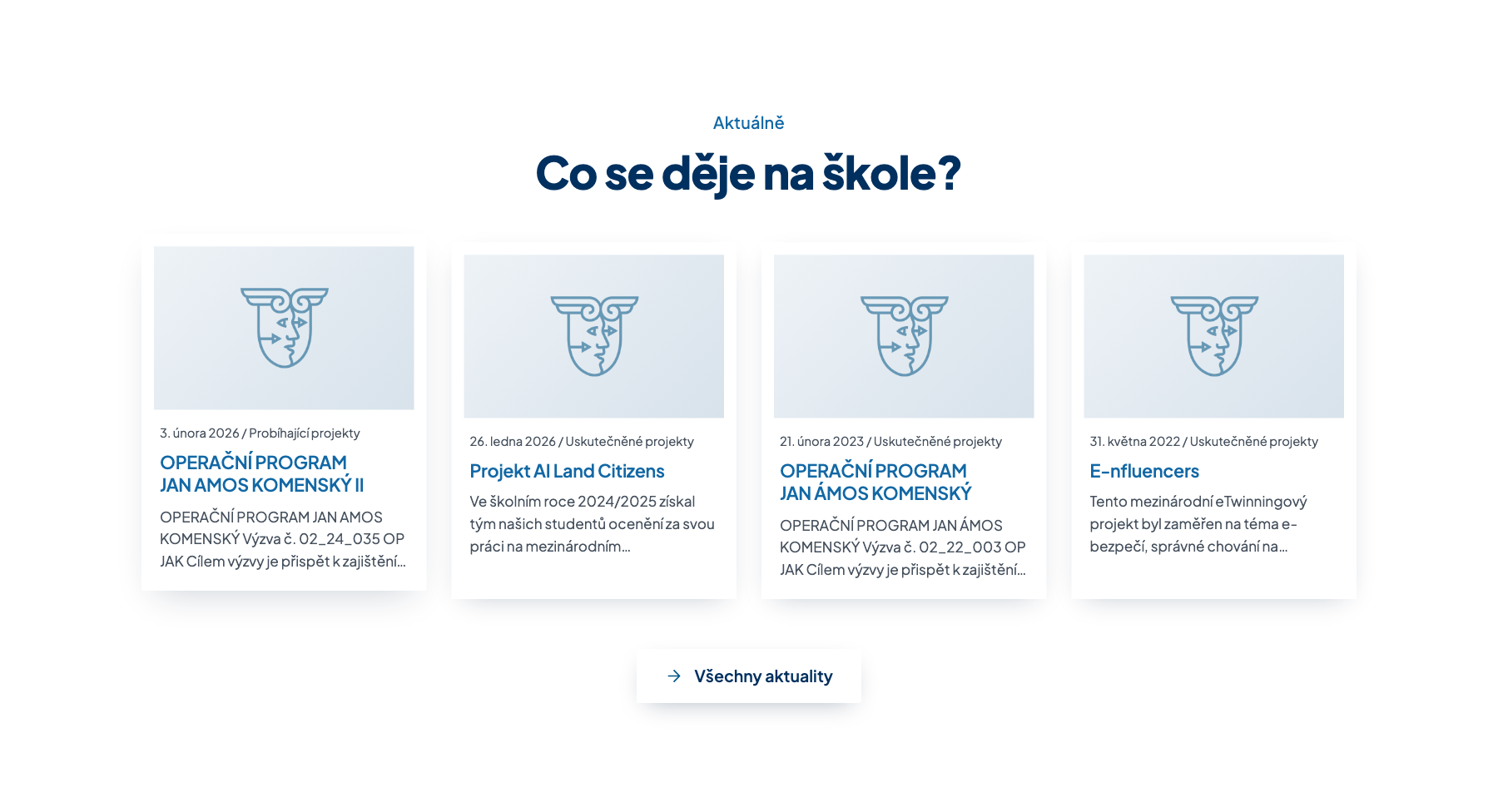
Na snímku níže vidíte sekci Výpis aktualit na webu školy.
Pole a nastavení
Kde lze dokumenty na webu vystavit
| Umístění | Pole v administraci | K čemu se hodí | Tip |
|---|---|---|---|
| Sekce Dokumenty ke stažení | Nadpis skupiny, Soubory | Trvalé dokumenty rozdělené do skupin (školní řád, ŠVP, žádosti, výroční zprávy, rozpočet). | Na jednu stránku můžete vložit více sekcí Dokumenty ke stažení pod sebe. |
| Záznam Aktualita | Přílohy | Dokumenty k časově vázané události (výsledky přijímacího řízení, pozvánka, jídelníček). | Zobrazí se pod textem článku v bloku Přílohy. |
| Tlačítko v sekci (Hero, Text a obrázek, Tlačítka) | Text odkazu, Adresa, Ikona | Tlačítko pro přímé stažení klíčového souboru (např. kritéria přijímacího řízení). | Tlačítko Kopírovat odkaz v sekci Knihovna médií zkopíruje celou adresu souboru včetně domény CMS (https://...). Aby tlačítko ve vzhledu Než zazvoní zobrazilo příponu souboru (PDF), musí Adresa začínat relativní cestou /uploads/.... |
Pole pro povinné a identifikační údaje v záznamu Škola
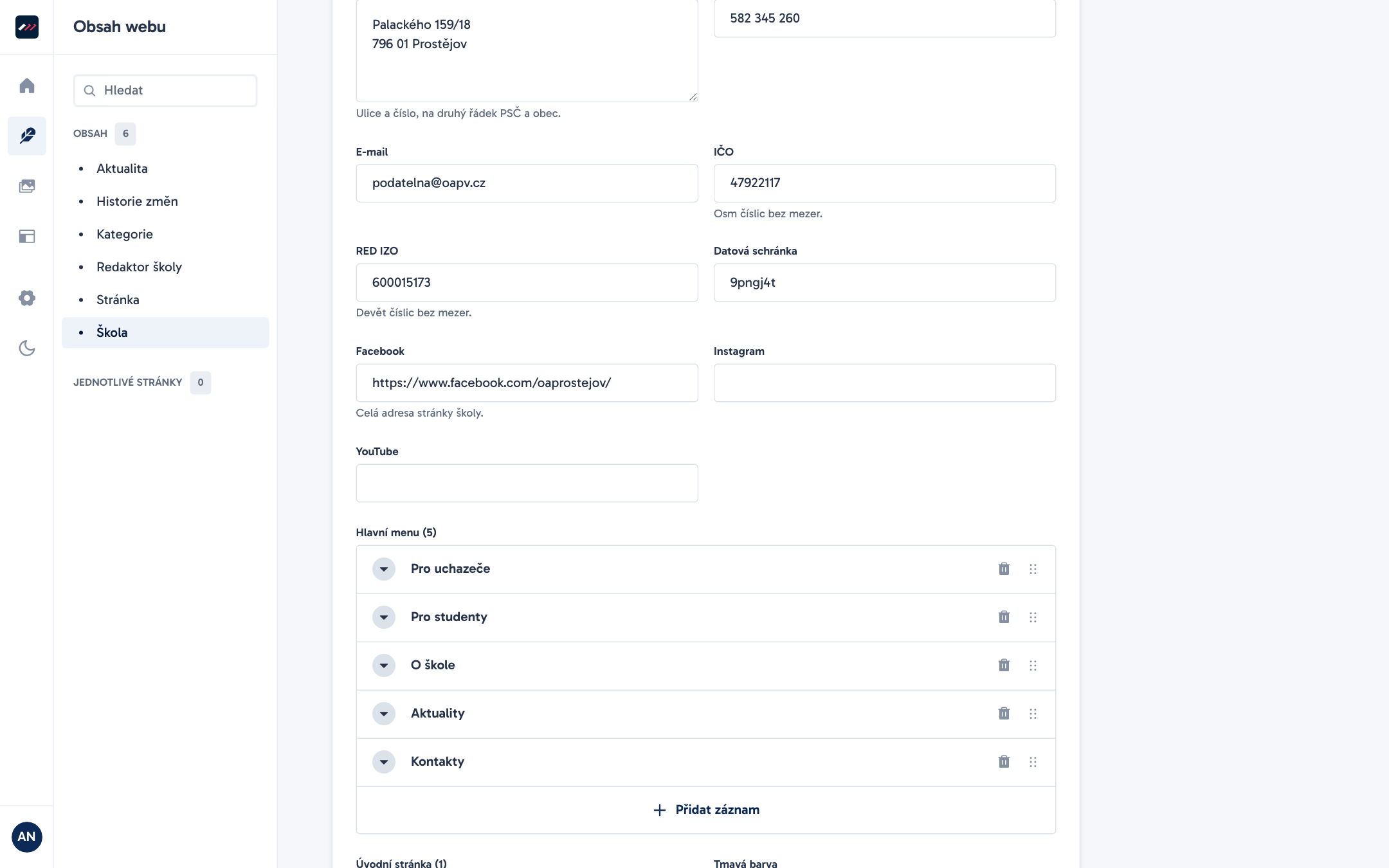
Údaje ze záznamu Škola se automaticky propisují do patičky webu, do sekce Kontakt a do panelu úřední desky (board):
| Pole | K čemu slouží | Povinné | Tip |
|---|---|---|---|
| Název školy | Oficiální název školy podle rejstříku. | Ano | Mění pouze správce platformy (superadmin). |
| Adresa | Ulice a číslo na prvním řádku, PSČ a obec na druhém řádku. | Ne | Zobrazuje se v patičce, v kontaktech i na úřední desce. |
| Telefon | Hlavní telefon školy. | Ne | Na webu se vykreslí jako odkaz pro volání (tel:+420...). |
| Hlavní e-mail školy (například podatelna). | Ne | Na webu se vykreslí jako odkaz (mailto:...). | |
| IČO | Identifikační číslo (nápověda: „Osm číslic bez mezer.“). | Ne | Na úřední desce a v kontaktech se zformátuje do skupin (47 922 117). |
| RED IZO | Resortní identifikátor (nápověda: „Devět číslic bez mezer.“). | Ne | Web ho automaticky zformátuje po trojicích číslic. |
| Datová schránka | Identifikátor datové schránky (7 znaků). | Ne | Zobrazí se u identifikačních údajů školy. |
Na snímku níže vidíte část formuláře Škola s kontaktními a identifikačními údaji.
Povinné stránky v patičce webu
Patička webu automaticky vyhledá publikované stránky s těmito hodnotami v poli Celá adresa:
o-skole/prohlaseni-o-pristupnosti(prohlášení o přístupnosti podle zákona č. 99/2019 Sb.)o-skole/gdpr(informace o zpracování osobních údajů a pověřenec GDPR)
Jsou-li publikované, odkazy na ně se automaticky vypíšou v patičce webu. Neměňte u nich pole Poslední část adresy ani Celá adresa. Pro přehled termínů přijímacího řízení či maturit využijte sekci Termíny, která po uplynutí data doplní štítek Proběhlo.
Tipy a doporučení
- Nahrávejte textová PDF: Dokumenty exportujte do PDF přímo z editoru (Word, LibreOffice), aby obsahovaly textovou vrstvu čitelnou pro čtečky obrazovky podle zákona č. 99/2019 Sb.
- Aktualizace souboru na místě: Vydáváte-li novou verzi dokumentu, otevřete v sekci Knihovna médií okno Podrobnosti souboru a klikněte na Nahradit tento soubor. Odkazy ze stránek zůstanou zachované.
Časté chyby
- U dokumentu je na webu technický název (např.
scan0042): Doplňte u souboru v sekci Knihovna médií pole Popisek a klikněte na Uložit změny. - Soubor nejde nahrát: Povolené jsou dokumenty PDF, Word, Excel, PowerPoint, CSV, TXT, běžné obrázky, audio a video do 50 MB na soubor (kvóta školy je 2048 MB). Formát SVG a spustitelné soubory jsou zakázané.
- Odkaz na GDPR nebo Prohlášení o přístupnosti zmizel z patičky: Ověřte, že má stránka stav Publikováno a pole Celá adresa
o-skole/gdprneboo-skole/prohlaseni-o-pristupnosti.