

Vzhled
Soubory ke stažení
Školní řád, výroční zprávy, kritéria přijímacího řízení, formuláře žádostí a dokumenty úřední desky zveřejňujete na webu jako soubory ke stažení. Tato příručka je určená redaktorům školy a popisuje, jaké typy dokumentů Než zazvoní CMS přijímá, jak nastavit jejich čitelný název na webu, jak aktualizovat stávající dokumenty a jak splnit požadavky na přístupnost dokumentů.
Kde to najdete
Soubory nahráváte a spravujete v levém menu v sekci Knihovna médií (ve složce své školy). Na webu dokumenty připojujete v sekci Obsah webu na třech místech:
- na Stránce v sekci Dokumenty ke stažení (pole Nadpis skupiny a Soubory),
- u Aktuality v poli Přílohy (zobrazí se v seznamu pod článkem),
- v libovolném tlačítku nebo odkazu, kam do pole Adresa vložíte odkaz na soubor z knihovny.
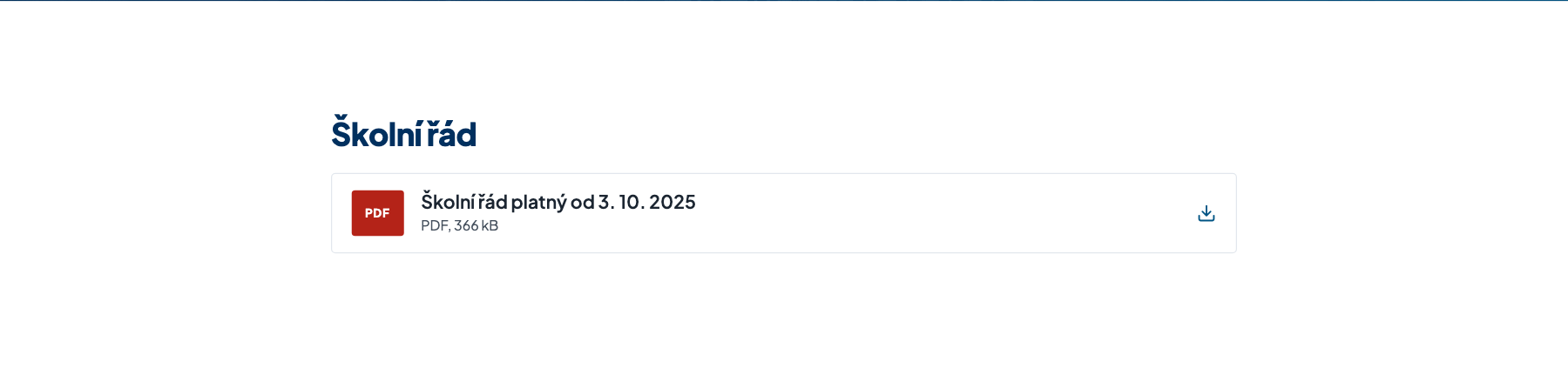
Na následujícím snímku vidíte, jak se seznam souborů v sekci Dokumenty ke stažení zobrazuje návštěvníkům na webu:
Postup krok za krokem
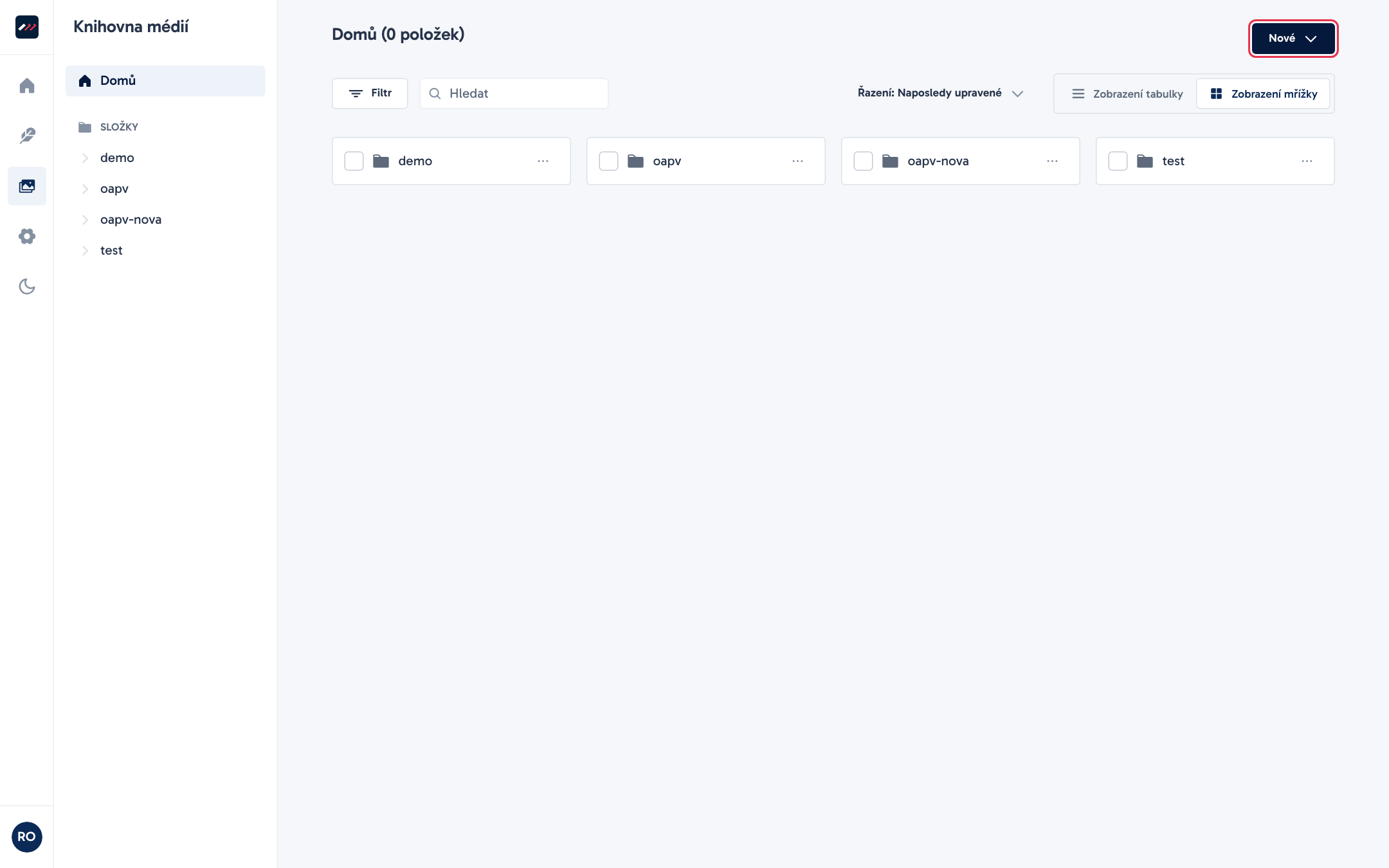
- V levém menu otevřete sekci Knihovna médií a klikněte vpravo nahoře na tlačítko Nové a zvolte Nahrání souborů (nebo při úpravě stránky v sekci Dokumenty ke stažení klikněte v poli Soubory na Přidat soubor).
- V dialogu Nahrát soubory na kartě Z počítače klikněte na Procházet soubory, vyberte dokument z disku a potvrďte tlačítkem Nahrát do knihovny (počet) souborů.
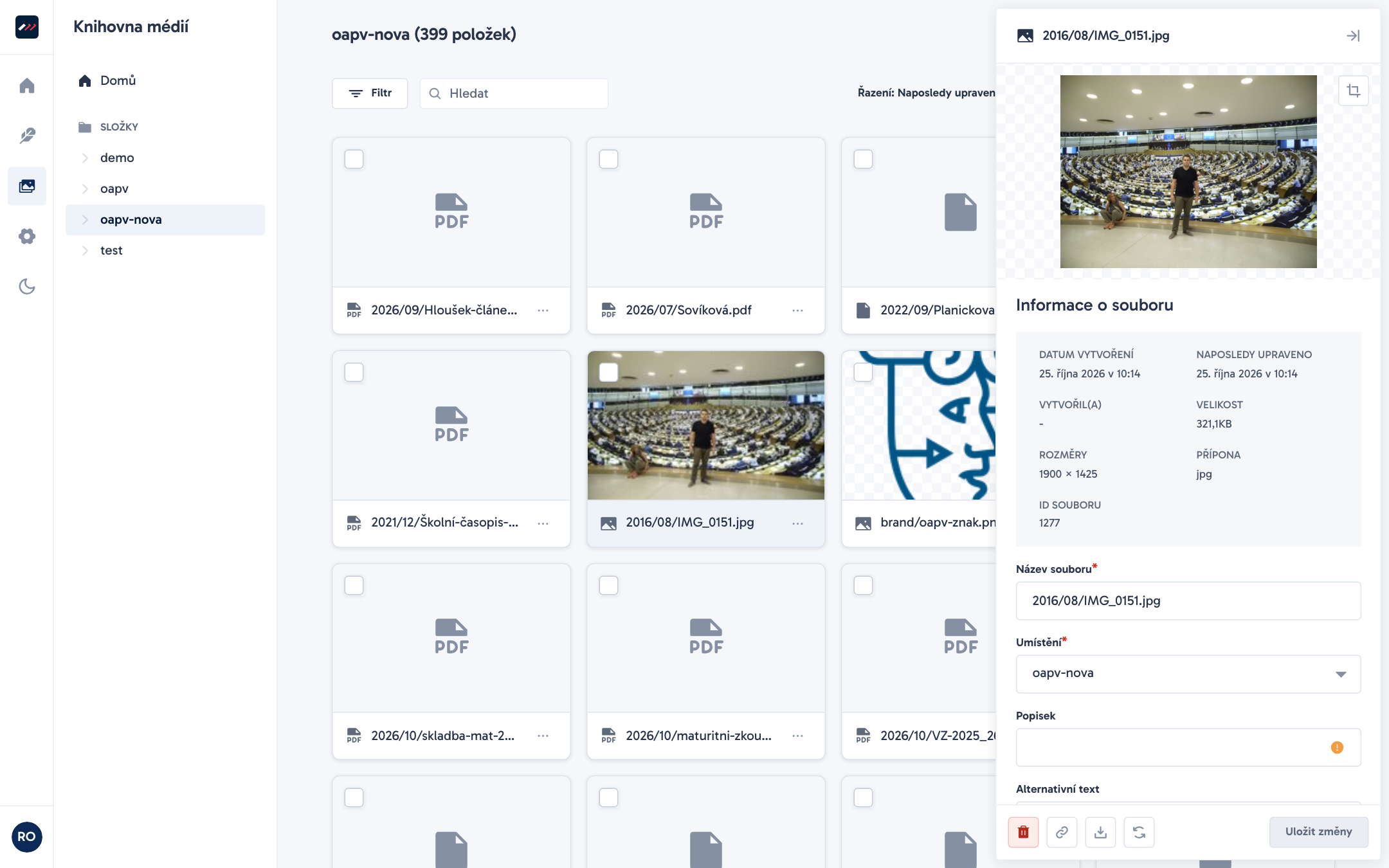
- Po nahrání otevřete detail dokumentu (Podrobnosti souboru).
- Do pole Popisek napište srozumitelný český název dokumentu s diakritikou (například
Školní řád platný od 1. 9. 2026). Právě tento text uvidí návštěvníci na webu. - Klikněte na Uložit změny.
- Při úpravě Stránky (v poli Soubory) nebo Aktuality (v poli Přílohy) dokument vyberte, uložte tlačítkem Uložit a zveřejněte tlačítkem Publikovat.
Na snímku níže vidíte dialog pro výběr a nahrání souborů do Knihovny médií:
Pole a nastavení
Při správě dokumentů v okně Podrobnosti souboru a při jejich připojování ke stránkám či aktualitám pracujete s těmito poli:
| Pole | K čemu slouží | Povinné | Tip |
|---|---|---|---|
| Popisek (v Knihovně médií) | Lidsky čitelný název dokumentu zobrazený na webu v seznamu ke stažení. | Ne (doporučeno) | Pište plný název s diakritikou, například Výroční zpráva o činnosti školy 2025/2026 (do 300 znaků). |
| Název souboru (v Knihovně médií) | Technický název souboru v úložišti. Použije se na webu, jen když je Popisek prázdný. | Ano | Před nahráním pojmenujte soubor malými písmeny bez mezer, například vyrocni-zprava-2025-2026.pdf. |
| Nadpis skupiny | Nadpis nad seznamem souborů v sekci Dokumenty ke stažení. | Ne | Pro více okruhů dokumentů na stránce přidejte pro každý okruh samostatnou sekci s vlastním nadpisem. |
| Soubory | Seznam dokumentů v sekci Dokumenty ke stažení. | Ano | Pořadí souborů v poli změníte přetažením myší. |
| Přílohy | Dokumenty ke stažení zobrazené pod textem Aktuality. | Ne | Vhodné pro pozvánky, výsledkové listiny nebo přihlášky k akci. |
Na následujícím snímku vidíte detail souboru v Knihovně médií, kde se v poli Popisek nastavuje viditelný název dokumentu:
Tipy a doporučení
Povolené formáty a limity velikosti
Do Knihovny médií můžete nahrávat tyto typy dokumentů:
- Dokumenty PDF (
.pdf), - Dokumenty Word (
.doc,.docx), - Tabulky Excel a CSV (
.xls,.xlsx,.csv), - Prezentace PowerPoint (
.ppt,.pptx), - Prostý text (
.txt), - obrázky (mimo
.svg), zvukové nahrávky a videa.
Spustitelné soubory a skripty (.exe, .msi, .bat, .sh), soubory .html, vektorové .svg, formáty OpenDocument (.odt, .ods, .odp), soubory .rtf a archivy .zip jsou zakázané (systém je nepovolí nahrát). Maximální velikost jednoho souboru je 50 MB, celková kvóta pro složku školy je 2 048 MB (2 GB).
Pozor
Všechny soubory v Knihovně médií jsou veřejně dostupné přes přímou adresu URL. Do knihovny nikdy nenahrávejte interní dokumenty, neanonymizované seznamy s osobními údaji ani soubory s hesly.
Jak web sestavuje název a štítek souboru
U každého souboru v sekci Dokumenty ke stažení i v Přílohách aktuality web automaticky zobrazí barevný štítek s příponou (první 4 znaky přípony, například PDF nebo DOCX), čitelný název, typ dokumentu a jeho velikost v kB nebo MB (například PDF, 245 kB nebo Word, 1,2 MB).
Název dokumentu na webu se určuje podle tohoto pravidla:
- Pokud má soubor v Knihovně médií vyplněné pole Popisek, zobrazí se přesně tento Popisek.
- Pokud je Popisek prázdný, vezme web Název souboru, odstraní příponu a nahradí pomlčky
-i podtržítka_mezerami. Ze souboruSkolni_rad-2026.pdftak vznikne nápisSkolni rad 2026bez diakritiky.
Proto u každého dokumentu vždy vyplňte pole Popisek.
Aktualizace dokumentu bez úpravy stránek
Když vydáte aktualizovanou verzi dokumentu (například nový školní řád), nemusíte ho na stránkách znovu vybírat:
- Otevřete v Knihovně médií původní soubor (Podrobnosti souboru).
- Klikněte na ikonu Nahradit tento soubor (nebo v menu karty souboru zvolte Nahradit soubor) a nahrajte novou verzi z počítače.
- Upravte případně Popisek a klikněte na Uložit změny.
Dokument si zachová své ID a ve všech sekcích Dokumenty ke stažení, kde je vybraný, se ihned nabídne nová verze. Odkazujete-li na soubor z tlačítka přímou adresou (/uploads/...), po nahrazení zkontrolujte přes Kopírovat odkaz, zda se nezměnila jeho adresa.
Přístupnost dokumentů (zákon č. 99/2019 Sb.)
Za přístupnost nahraných dokumentů podle zákona č. 99/2019 Sb. odpovídá škola:
- Vytvářejte PDF s textovou vrstvou, nikoli skeny: Dokumenty ke čtení (školní řád, výroční zprávy, kritéria přijímacího řízení, úřední deska) ukládejte do PDF přímo z textového editoru (Word, LibreOffice). V takovém souboru lze vyhledávat, kopírovat text a nevidomým návštěvníkům ho přečte čtečka obrazovky.
- Vyhněte se slepým PDF z kopírky: Naskenovaný papír uložený do PDF bez rozpoznání textu (OCR) je jen obrázek. Čtečka obrazovky ho nepřečte a soubor mívá zbytečně velkou datovou velikost.
- Kdy použít PDF a kdy Word nebo Excel:
- PDF použijte vždy, když si má návštěvník dokument přečíst nebo vytisknout.
- Word (
.docx) nebo Excel (.xlsx) použijte tehdy, když má rodič či uchazeč formulář vyplnit v počítači a odevzdat škole (například žádost o uvolnění z výuky). - Krátké informace (přehled zvonění, konzultační hodiny, kontakty) nevkládejte jako soubor ke stažení, ale napište je přímo na stránku pomocí sekcí Text nebo Tabulka.
Časté chyby
- Prázdný Popisek a technický název souboru: Nahrajete-li soubor
scan_20261025_001.pdfbez vyplněného pole Popisek, návštěvník na webu uvidí jen odkazscan 20261025 001. - Nahrávání z adresy URL: Karta Z adresy URL v nahrávacím okně je z bezpečnostních důvodů vyhrazena pouze správci platformy (role Super Admin). Redaktor nahrává dokumenty vždy přes kartu Z počítače.
- Smazání dokumentu místo nahrazení: Smažete-li starý dokument (Smazat tento soubor) a nahrajete nový samostatně, ze stránek se starý dokument odpojí a nový musíte do sekcí ručně přidat.