

Vzhled
Editor textu
Editor textu (Blocks) slouží k psaní a formátování delších textů v Než zazvoní CMS. Používají ho redaktoři školy i správci při psaní aktualit, textových sekcí stránek a odpovědí v rozbalovacích přehledech. Editor drží jednotnou typografii webu, takže text vypadá čitelně na počítači i na mobilu bez ručního nastavování písma nebo barev.
Kde to najdete
Editor textu se zobrazuje u polí pro strukturovaný text. V levém menu klikněte na Obsah webu a otevřete některý z těchto typů obsahu:
- Aktualita: pole Text článku pro hlavní obsah příspěvku.
- Stránka, sekce Text: pole Text pro samostatný souvislý text na stránce.
- Stránka, sekce Text a obrázek: pole Text pro jeden až dva odstavce vedle fotografie.
- Stránka, sekce Časté otázky a Akordeon: pole Text uvnitř každé rozbalovací položky (Položka akordeonu).
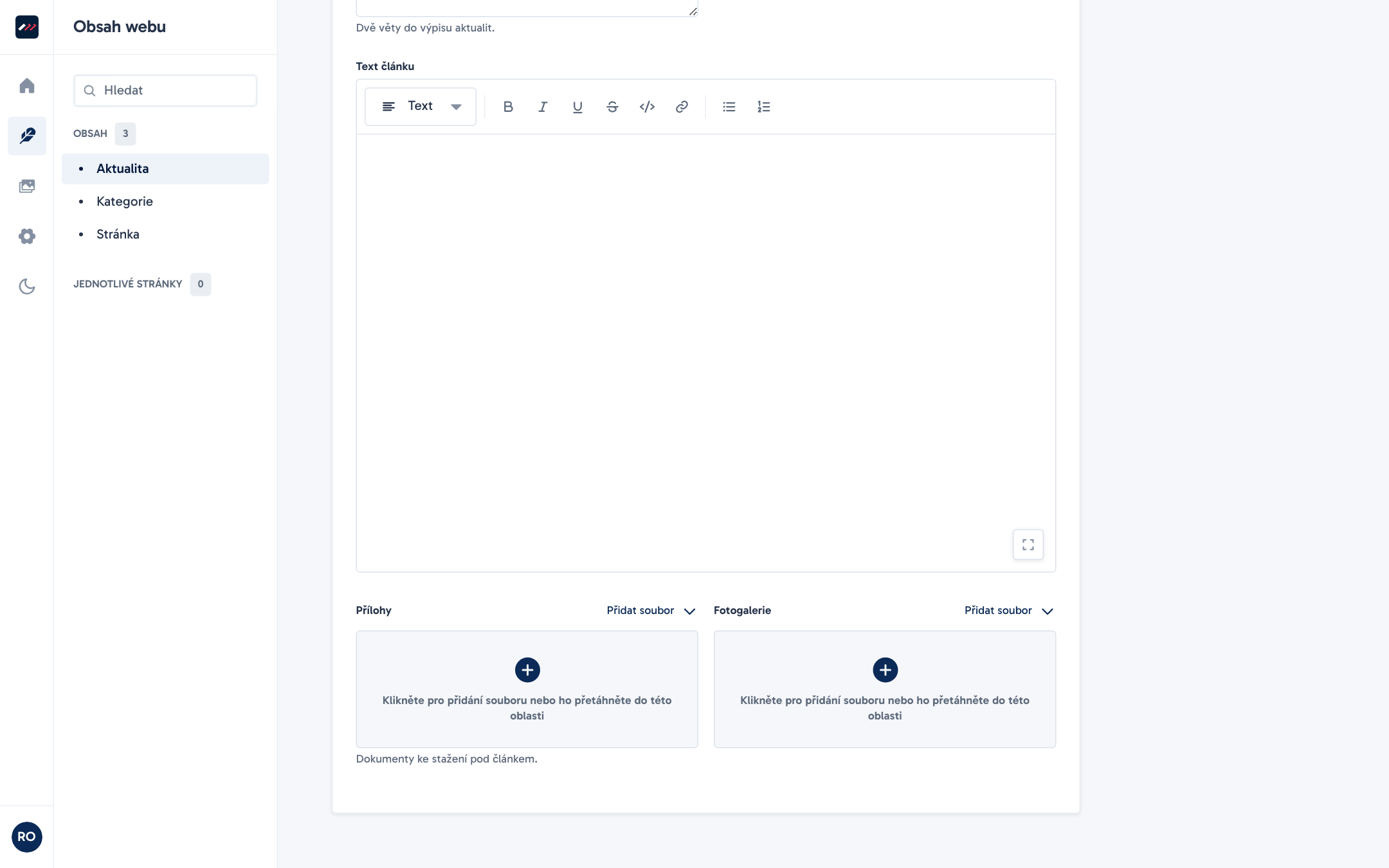
Na následujícím snímku uvidíte editor textu s nástrojovou lištou a rozepsaným článkem:
Poznámka
Krátká textová pole v jiných sekcích (například Perex u stránky a aktuality nebo pole Text v sekcích Hero, Karta, Krok, Termín, Kontakt a Výzva) jsou prostá textová pole bez nástrojové lišty. V sekci Hero v nich oddělíte odstavce prázdným řádkem.
Postup krok za krokem
Psaní a formátování textu
- Klikněte do pole editoru a pište běžný odstavec. Klávesou Enter začnete nový odstavec.
- Chcete-li z odstavce udělat nadpis, seznam nebo citaci, umístěte kurzor do odstavce a v levé části nástrojové lišty v rozbalovací nabídce Vyberte blok zvolte požadovaný typ bloku (například nadpis, seznam nebo citaci).
- Pro zvýraznění slov uvnitř věty označte text myší a klikněte v liště na tlačítko Tučné (Ctrl+B) nebo Kurzíva (Ctrl+I).
Vložení odkazu a obrázku
- Pro vložení odkazu označte slova v textu, klikněte v liště na tlačítko Odkaz, zadejte adresu (
/strankapro interní odkaz,https://…pro cizí web nebomailto:…pro e-mail) a odkaz potvrďte. - Pro vložení obrázku přejděte na nový řádek a v nástrojové liště zvolte vložení obrázku.
- V okně knihovny médií vyberte snímek ze složky školy (nebo nahrajte nový přes Nahrání souborů) a změny stránky uložte tlačítkem Uložit.
Pole a nastavení
Následující tabulka shrnuje pole v administraci, ve kterých pracujete s editorem textu:
| Pole | K čemu slouží | Povinné | Tip |
|---|---|---|---|
| Text článku (v typu Aktualita) | Hlavní tělo aktuality včetně mezititulků, seznamů, odkazů a fotek. | Ne | První dvě věty shrňte do pole Perex, v Textu článku už nadpis aktuality neopakujte. |
| Text (v sekci Text) | Souvislý obsah podstránky rozčleněný nadpisy a odrážkami. | Ne | Krátké odstavce, nadpisy úrovně 2 a 3, odrážky. |
| Text (v sekci Text a obrázek) | Průvodní text zobrazený vedle fotografie. | Ne | Jeden až dva odstavce, nejvýš kolem 250 znaků. |
| Text (v položce sekcí Časté otázky a Akordeon) | Odpověď nebo podrobnosti zobrazené po rozkliknutí položky. | Ne | Odpověď pište stručně, můžete použít odrážky i odkazy. |
Podporované prvky v editoru
| Prvek | Jak se zobrazí na webu | Doporučení k použití |
|---|---|---|
| Odstavec | Běžný odstavec (<p>). | Jeden odstavec má obsahovat jednu myšlenku (3 až 5 vět). |
| Nadpis úrovně 2 až 4 | Mezititulek (<h2>, <h3>, <h4>). | Hlavní části textu nadpisujte úrovní 2, podčásti úrovní 3. |
| Seznam | Odrážky (<ul>) nebo číslování (<ol>), včetně podúrovní. | Vhodné pro výčty podmínek, pomůcek nebo bodů programu. |
| Tučné písmo a kurzíva | Zvýraznění slov uvnitř věty. | Tučně zvýrazňujte jen klíčová slova, nikdy celé odstavce. |
| Odkaz | Klikací text. Externí adresy (https://…) se otevřou v novém okně. | Text odkazu má říkat, kam vede (nepište „zde“ ani „klikněte sem“). |
| Citace | Odsazený citát (<blockquote>). | Pro krátkou citaci v článku. Pro citace s fotkou použijte sekci Reference. |
| Obrázek | Snímek s volitelným popiskem (<figure>). | Popisek pod fotkou bere web z pole Popisek v Knihovně médií. |
| Kód | Neproporcionální písmo (<code>, <pre>). | Slouží pro technické zápisy, v běžných textech ho nepotřebujete. |
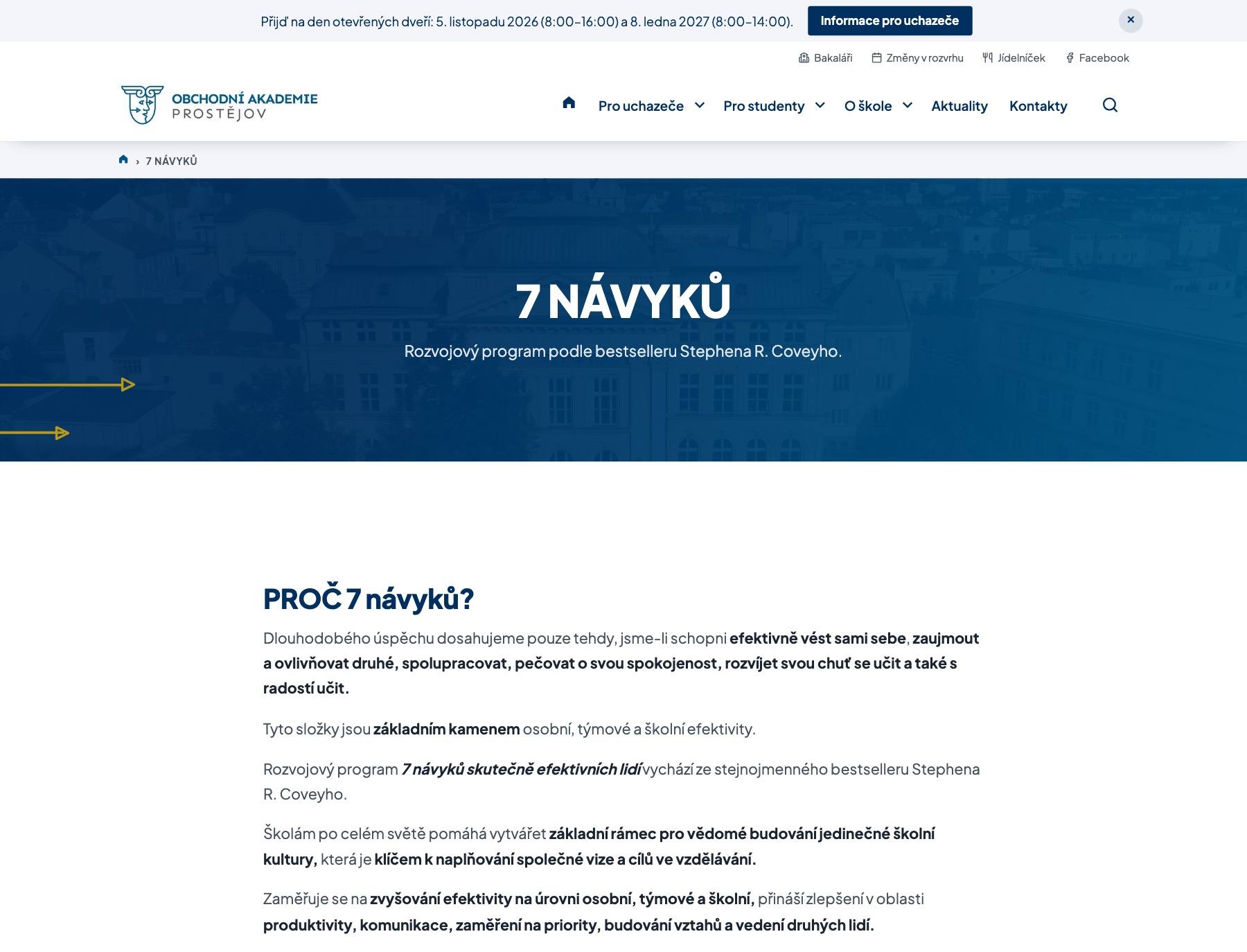
Na snímku níže uvidíte, jak se nadpisy, odstavce a seznamy z editoru vykreslí v sekci Text na webu školy:
Vkládání textu z Wordu
Text z programu Microsoft Word nebo Google Dokumenty zkopírujete zkratkou Ctrl+C a vložíte pomocí Ctrl+V (na Macu Cmd+C a Cmd+V). Editor zachová odstavce, nadpisy, seznamy, tučné písmo, kurzívu a odkazy, ale odstraní barvy, vlastní fonty a velikosti písma z Wordu, aby zůstal vzhled webu jednotný.
Pro vložení čistého textu bez jakéhokoli formátování použijte zkratku Ctrl+Shift+V (na Macu Cmd+Shift+V). Pokud ze schránky vložíte tabulku, editor ji převede na běžné odstavce textu. Obrázky vložené přímo ze schránky se neuloží do Knihovny médií, proto je vkládejte vždy přes nástrojovou lištu.
Po vložení z Wordu zkontrolujte úrovně nadpisů, smažte prázdné odstavce a nahraďte nepodporované prvky:
- Tabulky: editor textu tabulky neobsahuje. Pro rozvrhy a přehledy přidejte na stránku sekci Tabulka.
- Dokumenty ke stažení: celé směrnice, řády nebo přihlášky v PDF nevkládejte do textu, ale připojte je přes pole Přílohy u aktuality nebo sekci Dokumenty ke stažení.
Tipy a doporučení
- Nadpis úrovně 1 nepatří do textu: hlavní nadpis stránky (
H1) tvoří vždy Název stránky nebo první sekce Hero, u článku pole Nadpis. Pokud v editoru zvolíte nadpis úrovně 1, web ho automaticky převede na úroveň 2 (H2). Nadpisy úrovně 5 a 6 web převede naH4. - Velikost obrázků v textu: malé obrázky a loga (do šířky 400 px) zobrazí web menší, fotky na výšku a čtvercové snímky ve střední šířce a fotky na šířku přes celý sloupec.
- Popisky fotek: u obrázku v Knihovně médií vyplňte Alternativní text pro čtečky obrazovky a volitelně Popisek pod fotku. Automatické názvy z fotoaparátu (
IMG_1234,DSC_0310.jpg) web sám skryje.
Časté chyby
- Hvězdičky v textu: zápis
*slovo*obarví slovo akcentní barvou pouze v poli Nadpis (a Nadpis výzvy) u sekcí stránky, nikoli v editoru textu. - Nahrávání fotek ze schránky: obrázky vkládejte vždy přes nástrojovou lištu z Knihovny médií, aby se uložily do složky školy a vytvořily se zmenšené varianty pro mobily.