

Vzhled
Menu a patička
Navigace a patička tvoří základní orientační kostru celého školního webu. V Než zazvoní CMS můžete uspořádat hlavní rozbalovací menu, nastavit užitečné rychlé odkazy v horní liště i aktivovat nepřehlédnutelný oznamovací pruh. Patička webu se pak generuje zcela automaticky z nastavení školy, odkazů v menu a vytvořených úředních stránek. Tato kapitola je určena pro správce platformy (Super Admin) i pro redaktory školy (Redaktor školy).
Kde to najdete
Nastavení navigačních prvků a oznamovací lišty najdete v administraci:
- V levém menu klikněte na položku Obsah webu.
- V navigačním panelu OBSAH vyberte položku Škola.
- Otevřete záznam své školy a přejděte k sekcím Oznámení nad hlavičkou, Rychlé odkazy nad menu a Hlavní menu.
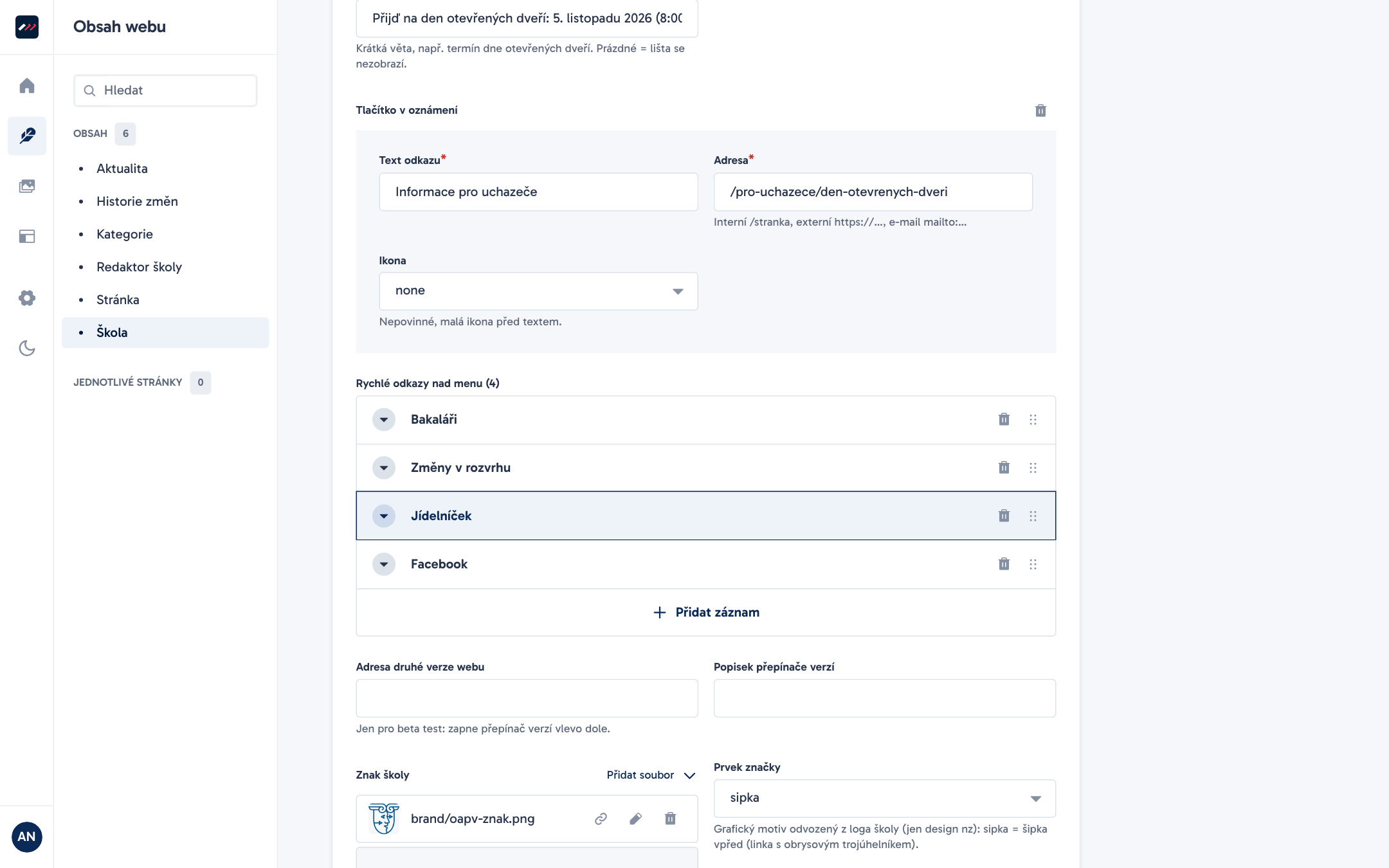
Na následujícím snímku vidíte formulář školy s nastavením položek hlavního menu, rychlých odkazů a horního oznámení.
Postup krok za krokem
Při správě navigace a záhlaví postupujte podle následujících kroků:
- Pokud potřebujete upozornit na mimořádnou událost, vyplňte pole Oznámení nad hlavičkou a doplňte komponentu Tlačítko v oznámení.
- V části Rychlé odkazy nad menu přidejte kliknutím na tlačítko pro přidání položky odkazy na nejdůležitější školní aplikace (např. Bakaláři, jídelníček, školní pošta) a přiřaďte jim ikony.
- V části Hlavní menu uspořádejte hlavní navigační záložky webu.
- U každé hlavní položky zadejte název v poli Položka menu a cílovou adresu v poli Adresa. Pokud položka slouží pouze jako rozbalovací skupina pro podpoložky, ponechte adresu prázdnou.
- V rámci položky menu přidejte jednotlivé vnořené odkazy do seznamu Podpoložky. Vyplňte u nich Text odkazu a cílovou adresu Adresa.
- Pořadí položek i podpoložek můžete měnit přetažením za úchyt na levé straně.
- V pravém panelu Záznam uložte změny kliknutím na tlačítko Uložit.
Na snímku níže je zobrazena kompletní hlavička webu na počítači včetně horní oznamovací lišty, rychlých odkazů a rozbalovacího menu.

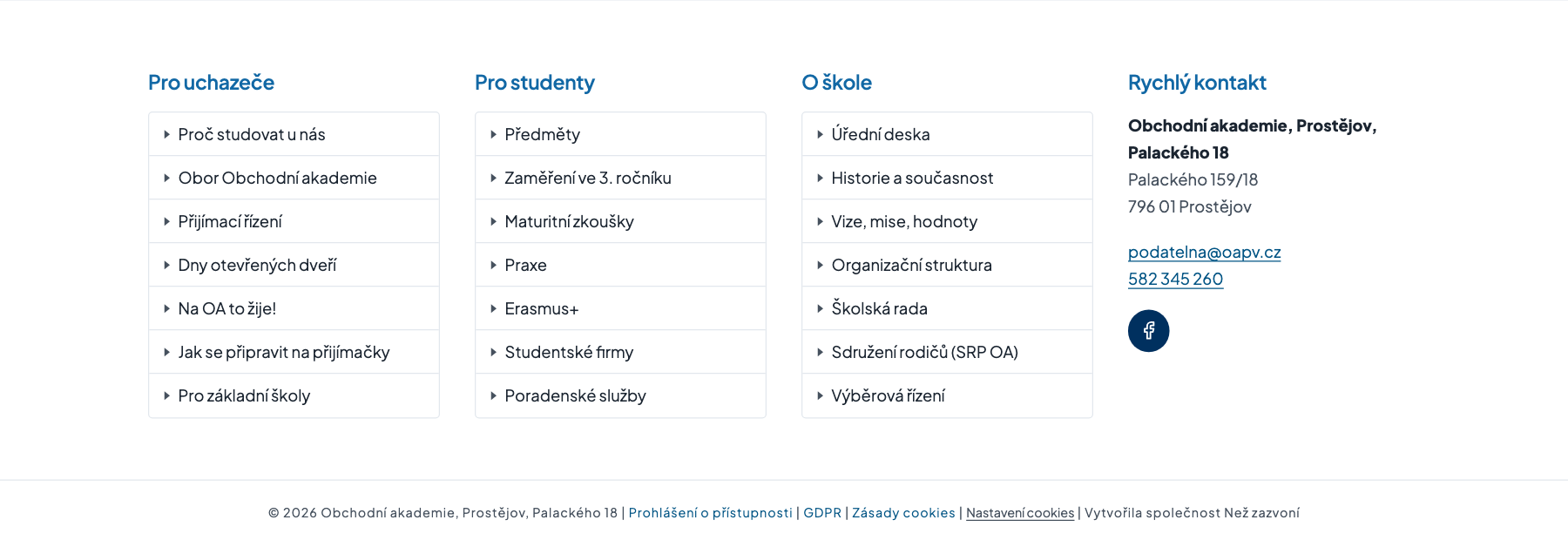
Na následujícím obrázku vidíte uspořádání patičky webu s odkazy, kontaktními údaji a povinnými informacemi.
Pole a nastavení
Všechny navigační prvky a jejich položky shrnuje následující tabulka:
| Pole | K čemu slouží | Povinné | Tip |
|---|---|---|---|
| Oznámení nad hlavičkou | Krátká věta v barevné liště na samém vrcholu webu. | Ne | Skvělé pro termíny dnů otevřených dveří či zápisů. Pokud pole vymažete, lišta z webu zcela zmizí. |
| Tlačítko v oznámení | Komponenta odkazu vložená do oznamovací lišty. | Ne | Obsahuje pole Text odkazu, Adresa a volitelnou Ikona. Vede přímo na podrobnosti k události. |
| Rychlé odkazy nad menu | Seznam odkazů v horní úzké liště nad logem (nejvýše 8 položek). | Ne | Slouží pro nejčastěji hledané školní systémy (Bakaláři, jídelníček, žákovská knížka, sociální sítě). |
| Hlavní menu | Seznam hlavních položek menu zobrazovaných v navigačním pruhu webu. | Ne | Položky se na webu zobrazují přesně v tom pořadí, v jakém jsou seřazeny v administraci. |
| Položka menu | Název hlavní navigační záložky (např. O škole, Pro uchazeče, Studium). | Ano | Volte krátké a srozumitelné názvy, ideálně jedno až dvě slova. |
| Adresa (v položce menu) | Cílová adresa hlavní položky (např. /o-skole). | Ne | Pokud má položka rozbalovací podmenu a sama nemá vlastní stránku, nechte pole prázdné. |
| Podpoložky | Seznam vnořených odkazů rozbalovaných pod hlavní položkou. | Ne | Každá podpoložka obsahuje pole Text odkazu, Adresa a volitelnou položku Ikona. |
| Text odkazu | Nápis na tlačítku nebo text vnořeného odkazu. | Ano | Název konkrétní podstránky, například Vedení školy nebo Přijímací řízení. |
| Adresa (v podpoložce a rychlých odkazech) | Cílová internetová adresa nebo cesta na webu. | Ano | Pro interní stránky pište cestu s lomítkem (např. /studium), pro externí weby celou adresu https://.... |
| Ikona | Drobná grafická ikona zobrazená před textem odkazu. | Ne | Vybírá se ze seznamu systémových ikon (např. laptop, food, calendar, mail). |
Jak funguje patička webu
Patička nemá v administraci samostatný formulář pro ruční zápis textu. Webový systém ji skládá zcela automaticky ze tří informačních zdrojů:
- Sloupce odkazů z hlavního menu (design Než zazvoní): Systém vybere první 3 položky z pole Hlavní menu, které obsahují vnořené Podpoložky. Z každé této položky vytvoří samostatný tematický sloupec odkazů a v každém sloupci zobrazí až 7 vnitřních podstránek. Název sloupce odpovídá názvu hlavní položky a je klikací, pokud má vyplněnou adresu.
- Sloupec Rychlý kontakt: Čtvrtý sloupec patičky obsahuje oficiální název školy, poštovní adresu, e-mail a telefon zadané v nastavení školy. Pod kontakty se zobrazí klikací ikony sociálních sítí (Facebook, Instagram, YouTube).
- Spodní lišta a zákonné náležitosti: Na samém dně stránky se zobrazuje autorské právo s aktuálním rokem, název školy, podpis platformy a automatické odkazy na dvě povinné úřední stránky: Prohlášení o přístupnosti (cesta
/o-skole/prohlaseni-o-pristupnosti) a Ochrana osobních údajů GDPR (cesta/o-skole/gdpr), pokud tyto stránky v systému existují.
V klasickém designu (klasik) má patička pevné rozdělení na tři identifikační bloky: v prvním je název školy a adresa, ve druhém kontakty (telefon, e-mail, datová schránka) a ve třetím úřední čísla (IČO, RED IZO) a sociální sítě.
Tipy a doporučení
- Doporučený rozsah menu: Udržujte v hlavním menu 4 až 6 hlavních položek. Při větším počtu položek dochází na menších obrazovkách notebooků k nechtěnému zalamování řádku do dvou pater.
- Ikona domečku v záhlaví: V moderním designu Než zazvoní systém před první položku menu automaticky vkládá ikonu domečku směřující na úvodní stránku. Položku s odkazem na úvodní stránku proto do menu nemusíte ručně zadávat.
- Paměť oznamovací lišty: Návštěvník může oznámení nad hlavičkou zavřít křížkem. Web si toto rozhodnutí uloží do dočasné paměti relace prohlížeče, takže návštěvníka při přechodu na další podstránky lišta neruší. Pokud text oznámení v administraci změníte, lišta se návštěvníkům znovu zobrazí.
- Přístupnost z klávesnice: Hlavní navigace plně vyhovuje pravidlům přístupnosti. Návštěvník může podnabídky procházet pomocí klávesy Tab a stiskem klávesy Esc kdykoli zavřít otevřené podmenu nebo mobilní navigační panel.
- Rychlé odkazy pro rodiče a žáky: Do pole Rychlé odkazy nad menu umístěte nejčastěji využívané externí služby: Bakaláře nebo EduPage (s ikonou
laptop), jídelníček (s ikonoufood) a odkaz na sociální sítě školy. Externí odkazy se na webu automaticky otevírají v novém okně prohlížeče.
Časté chyby
- Chybějící úvodní lomítko u vnitřních odkazů: Zadání adresy ve tvaru
o-skole/kontaktymísto správného/o-skole/kontakty. Chybějící lomítko může způsobit nefunkčnost odkazu při procházení hlubších podstránek. - Příliš dlouhé texty v záložkách: Použití dlouhých souvětí v názvu položky menu způsobuje rozpad grafického rozložení hlavičky.
- Zapomenuté neaktuální oznámení: Ponechání oznamovací lišty se starým datem po proběhlé akci. Jakmile akce skončí, smažte text v poli Oznámení nad hlavičkou, aby lišta zmizela.