

Vzhled
První kroky v administraci
Tento průvodce je určen pro redaktory školy, kteří s Než zazvoní CMS začínají. Za deset minut si v něm vyzkoušíte čtyři nejčastější činnosti při správě školního webu: přihlášení do administrace, úpravu textu na stránce, vytvoření nové aktuality a zveřejnění změn na web.
Kde to najdete
Administrace běží v prohlížeči na adrese https://cms.<doména>/admin (u ukázkového prostředí na https://cms.lab.navit.cz/admin).
Po přihlášení se otevře nástěnka Domů. Pro práci se stránkami a články slouží položka Obsah webu v levém menu, kde v panelu Obsah přepínáte mezi typy Stránka, Aktualita a Kategorie.
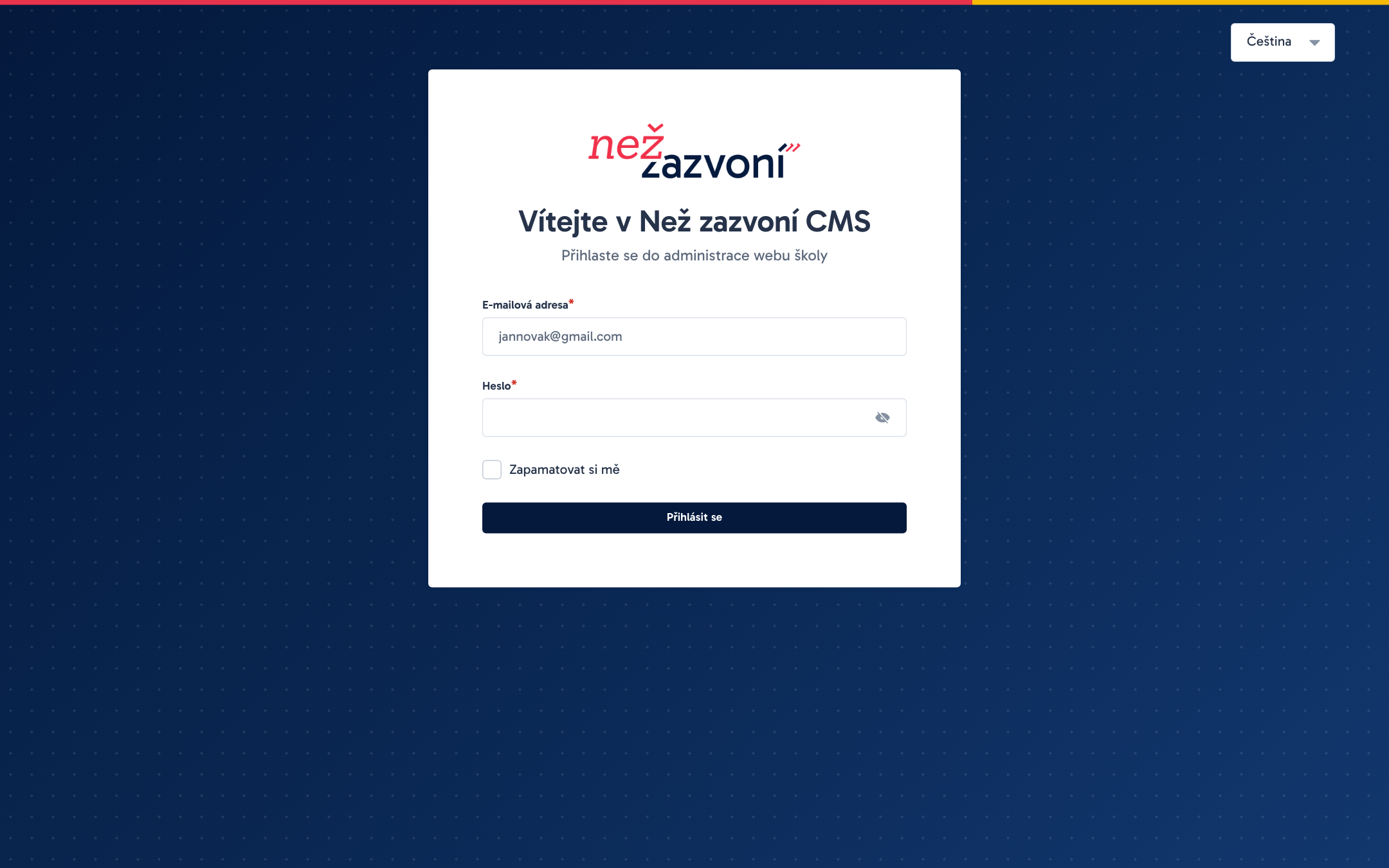
Na snímku níže vidíte přihlašovací stránku administrace Než zazvoní CMS.
Postup krok za krokem
1. Přihlášení do administrace
- Otevřete v prohlížeči adresu
https://cms.<doména>/admin. - Vyplňte pole E-mailová adresa a Heslo nastavené přes zvací odkaz.
- Na svém počítači můžete zaškrtnout volbu Zapamatovat si mě.
- Klikněte na Přihlásit se. Otevře se obrazovka Domů s přehledy Potřebujete pomoct? a Naposledy upravené záznamy.
2. Úprava textu na stránce
Na snímku níže vidíte seznam stránek školy s vyhledáváním, filtry a tlačítkem Přidat.
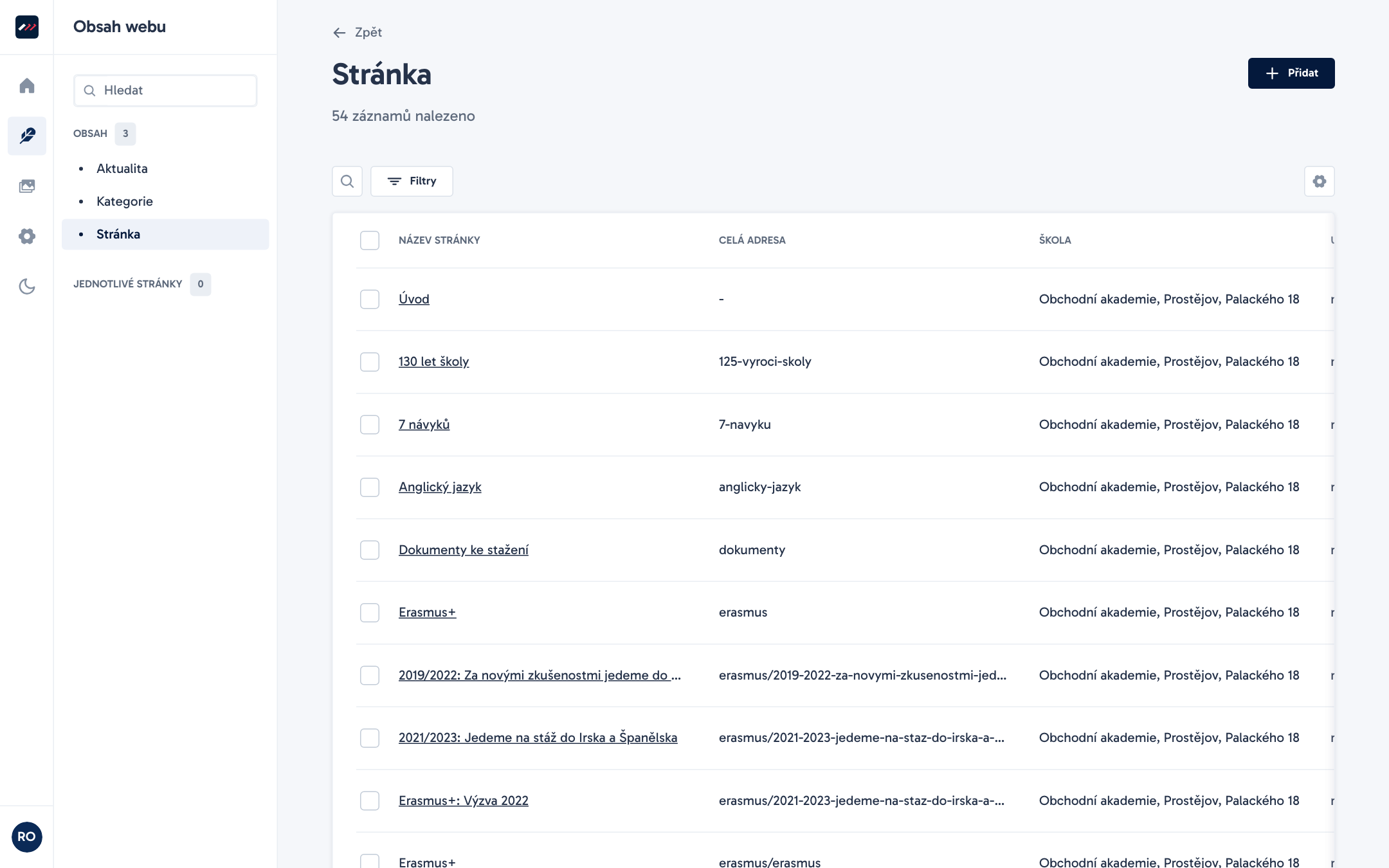
- V levém menu klikněte na Obsah webu a v panelu Obsah vyberte Stránka.
- Najděte stránku (můžete použít pole Hledat) a klikněte na její řádek.
- V horní části zkontrolujte základní pole, například Název stránky nebo Perex.
- Sjeďte k oblasti Sekce stránky, kde je obsah rozdělený do sekcí.
- Kliknutím rozbalte příslušnou sekci a upravte text v poli Text nebo Nadpis.
- V pravém panelu Záznam klikněte na Uložit. Změna se uloží jako rozpracovaná verze (stav Upraveno nebo Koncept) a na webu zatím není vidět.
3. Přidání nové aktuality
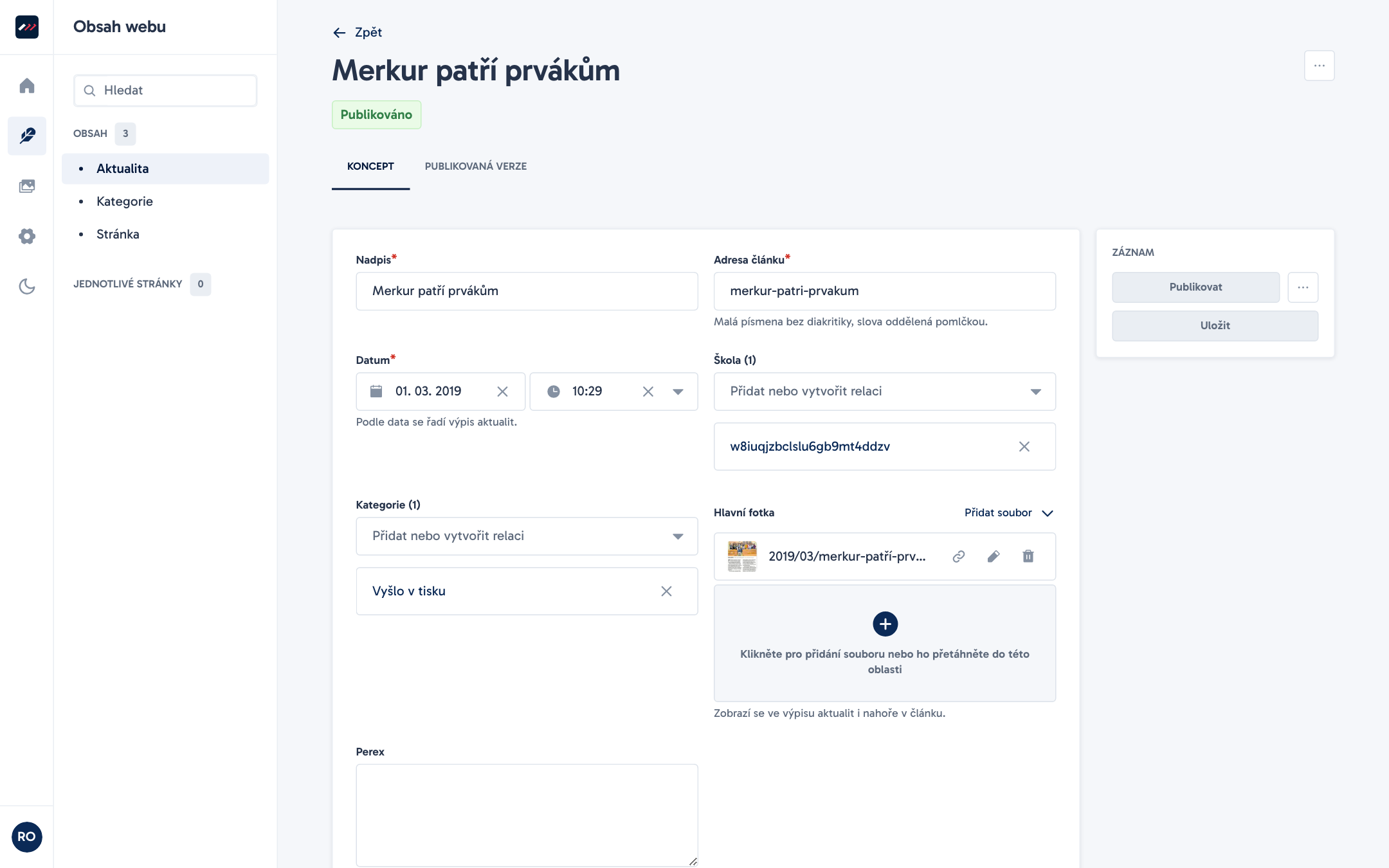
Na snímku níže uvidíte formulář úpravy aktuality s poli pro nadpis, adresu, datum, perex, fotku, kategorii a text článku.
- V levém panelu sekce Obsah webu klikněte na Aktualita.
- Vpravo nahoře klikněte na Přidat.
- Zadejte Nadpis a vyplňte Adresa článku (malá písmena bez diakritiky oddělená spojovníkem, například
zapis-do-prvniho-rocniku). - V poli Datum vyberte datum a čas zveřejnění.
- Do pole Perex napište jednu až dvě věty do přehledu článků a do pole Text článku napište plné znění aktuality.
- Volitelně vyberte Kategorie a u pole Hlavní fotka klikněte na Přidat soubor, kde vyberete snímek přes Procházet knihovnu nebo nahrajete nový přes Nahrát ze zařízení.
4. Publikování na web
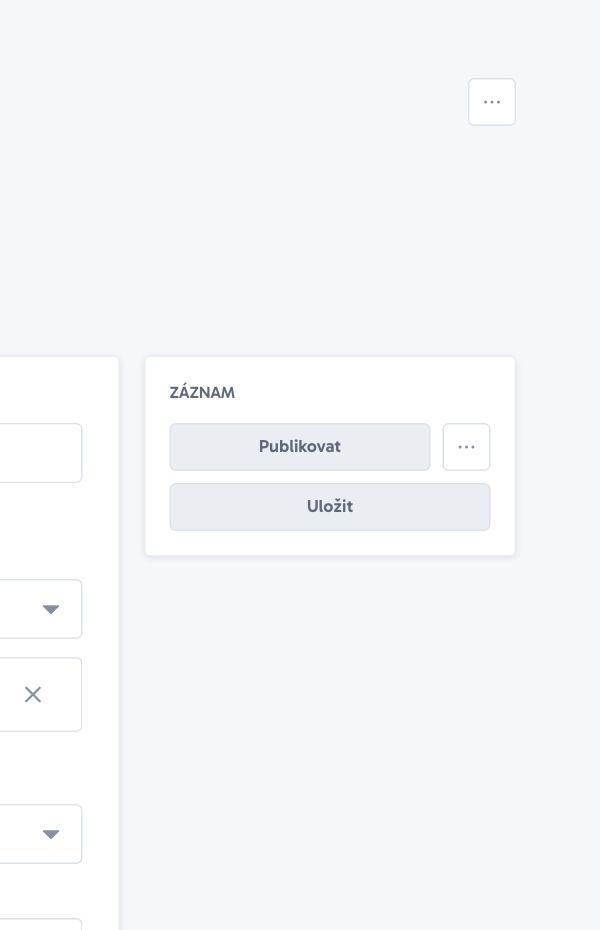
Na snímku níže vidíte pravý panel se stavem záznamu a tlačítky pro uložení a publikování.
- Zkontrolujte upravenou stránku nebo novou aktualitu.
- V pravém panelu Záznam klikněte na Publikovat.
- Stav záznamu se změní na Publikováno.
- Zkontrolujte veřejný web školy. Změna se projeví nejpozději do 1 minuty.
Tip
U publikované stránky můžete nad formulářem přepínat mezi kartami Koncept a Publikovaná verze a porovnat rozpracované úpravy se zveřejněným stavem.
Pole a nastavení
Pole typu obsahu Stránka
| Pole | K čemu slouží | Povinné | Tip |
|---|---|---|---|
| Název stránky | Hlavní nadpis a název v rozcestnících. | Ano | Volte stručný a srozumitelný název. |
| Poslední část adresy | Poslední část URL adresy stránky. | Ano | Malá písmena bez diakritiky, slova oddělujte spojovníkem. |
| Celá adresa | Cesta stránky bez lomítek na krajích (např. pro-uchazece/prijimaci-rizeni). | Ano | Úvodní stránka má v nápovědě adresu prázdnou. |
| Škola | Škola, které stránka patří. | Ne | Redaktorovi jedné školy se doplní automaticky. |
| Nadřazená stránka | Rodičovská stránka ve stromu webu. | Ne | Udržujte ji ve shodě s polem Celá adresa, administrace shodu sama nehlídá. |
| Podstránky | Stránky podřízené této stránce. | Ne | Provázáno s polem Nadřazená stránka. |
| Pořadí | Pořadí v rozcestnících (výchozí 0). | Ne | Menší číslo řadí stránku výše. |
| Perex | Věta pod nadpisem a popis pro vyhledávače. | Ne | Shrňte účel stránky v jedné větě. |
| Náhledový obrázek | Obrázek pro dlaždice rozcestníků. | Ne | Vyberte fotku ze složky školy v sekci Knihovna médií. |
| Sekce stránky | Skladba obsahu ze sekcí (Hero, Text, Karty, Termíny a další). | Ne | Klíčová stránka začíná sekcí Hero. |
| Zobrazovat v rozcestnících | Přepínač (výchozí zapnuto) pro zobrazení v dlaždicích podstránek. | Ne | Vypněte u stránek mimo rozcestníky. |
| ID ze starého webu | Identifikátor ze starého webu. | Ne | Ve formuláři je pole skryté. |
Pole typu obsahu Aktualita
| Pole | K čemu slouží | Povinné | Tip |
|---|---|---|---|
| Nadpis | Název aktuality. | Ano | Čtenář má hned poznat téma článku. |
| Adresa článku | Část URL adresy článku. | Ano | Malá písmena bez diakritiky, slova oddělená spojovníkem. |
| Datum | Datum a čas zveřejnění. | Ano | Pole má výběr data i času, vyplňte obojí. Podle data se řadí výpis aktualit. |
| Škola | Škola, které aktualita patří. | Ne | Redaktorovi jedné školy se doplní automaticky. |
| Kategorie | Rubrika aktuality. | Ne | Slouží pro filtrování článků na webu. |
| Hlavní fotka | Fotka ve výpisu aktualit i nahoře v článku. | Ne | Použijte kvalitní fotografii na šířku. |
| Perex | Shrnutí do výpisu aktualit. | Ne | Doporučený rozsah jsou dvě věty. |
| Text článku | Obsah článku (odstavce, nadpisy, odrážky, odkazy). | Ne | Čleňte delší text mezititulky. |
| Přílohy | Dokumenty ke stažení pod článkem. | Ne | Vhodné pro PDF soubory. |
| Fotogalerie | Fotografie v galerii pod článkem. | Ne | Můžete vybrat více fotek najednou. |
| ID ze starého webu | Identifikátor ze starého webu. | Ne | Ve formuláři je pole skryté. |
Tipy a doporučení
- V poli Nadpis u sekcí stránek můžete slovo uzavřít mezi hvězdičky (např.
Škola, která *učí praxí*). Zvýraznění barvou školy funguje v designu Než zazvoní; v klasickém designu se hvězdičky jako zvýraznění nezobrazí. - Rozpracovanou stránku nebo článek si kdykoliv uložte jako Koncept a publikujte až po kontrole.
Časté chyby
- Změna se neobjevila na webu: Tlačítko Uložit uloží pouze Koncept (nebo stav Upraveno). Pro zobrazení na webu záznam publikujte a vyčkejte do 60 sekund na obnovení mezipaměti.
- Pole Poslední část adresy nebo Adresa článku nejde uložit: Pole povoluje jen malá písmena bez diakritiky, číslice a spojovník (
a-z,0-9,-).