

Vzhled
Prohlídka administrace
Po přihlášení do Než zazvoní CMS se otevře pracovní prostředí rozdělené na levé navigační menu a hlavní plochu. Tato kapitola je určena pro redaktory škol i správce platformy a ukáže vám, kde v administraci najdete úvodní nástěnku, přehledy posledních úprav, kontakt na podporu, přepínač barevného režimu i nastavení vlastního profilu a jazyka.
Kde to najdete
Úvodní obrazovka (Domů) se načte automaticky ihned po přihlášení na adrese https://cms.<doména>/admin. V horní části vás přivítá podtitul Vítejte v administraci webu školy (při dalších návštěvách Vítejte zpět v administraci webu.). Kdykoli se na tuto nástěnku vrátíte kliknutím na položku Domů nebo na znak Než zazvoní CMS v levém horním rohu.
Na následujícím snímku vidíte úvodní nástěnku z pohledu přihlášeného redaktora školy.
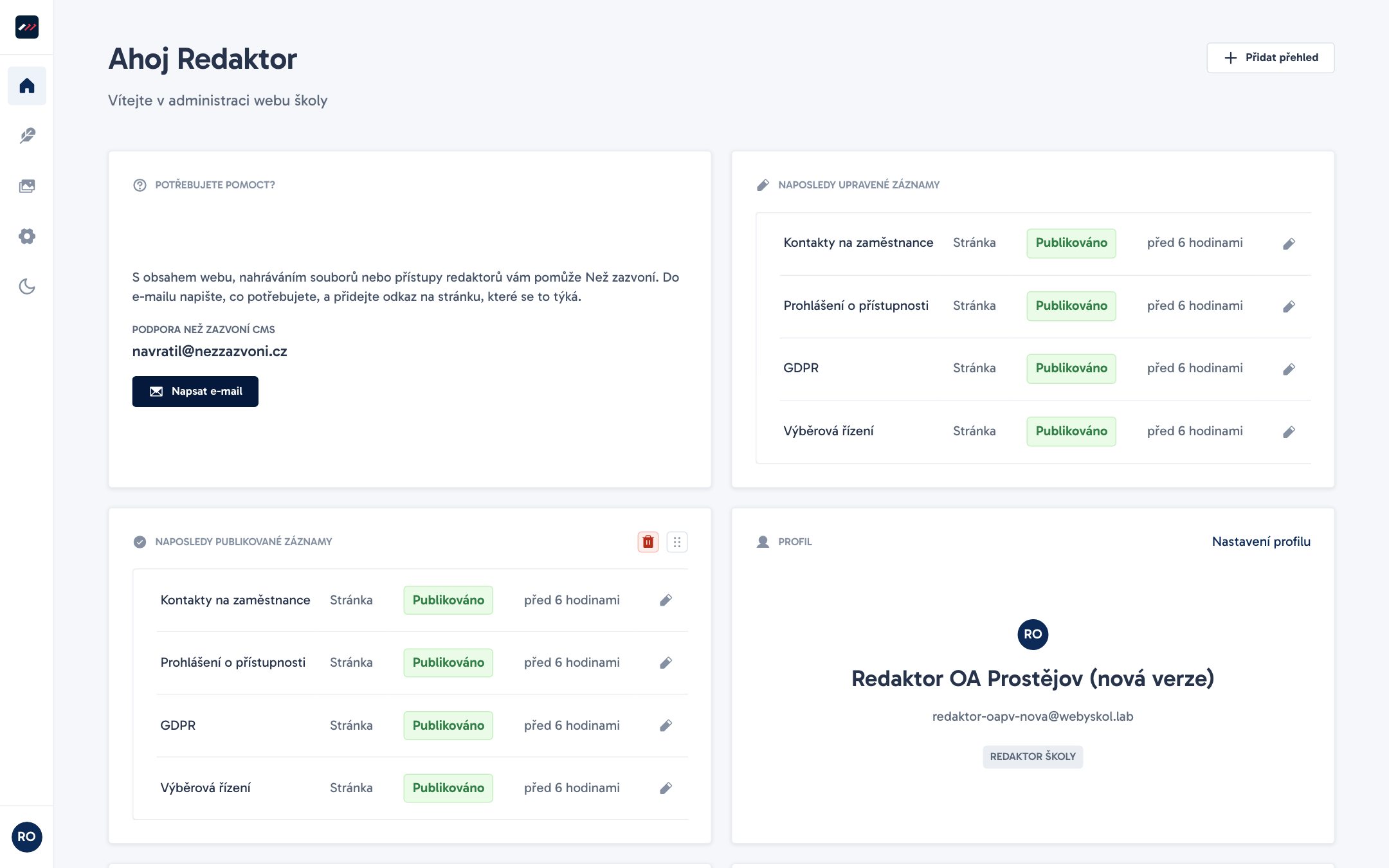
Levé menu a přehledy na nástěnce
Levé navigační menu
Levé svislé menu zůstává viditelné na všech obrazovkách administrace, abyste mohli kdykoli přecházet mezi obsahem a soubory. Na snímku níže vidíte jednotlivé položky levého menu včetně přepínače barevného režimu a nabídky profilu.
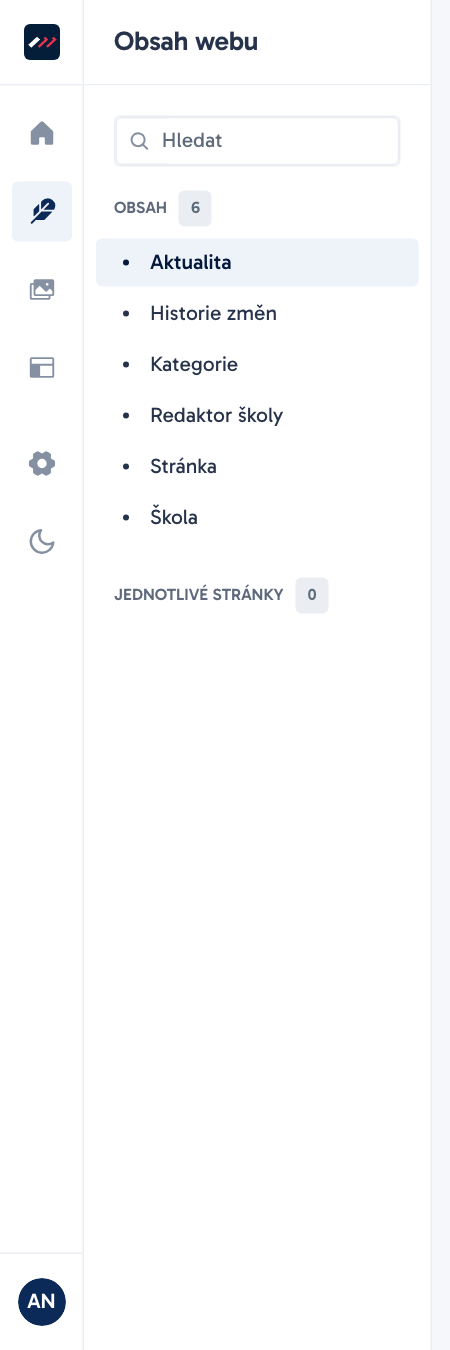
- Než zazvoní CMS (Administrace webu): záhlaví menu se znakem značky vlevo nahoře.
- Domů: návrat na úvodní nástěnku s přehledy.
- Obsah webu: hlavní pracovní sekce pro správu textů. Po kliknutí se otevře vnitřní levý panel s vyhledávacím polem Hledat v obsahu a seznamem Obsah, kde jako Redaktor školy pracujete s položkami Aktualita, Kategorie a Stránka (správce platformy zde vidí navíc Historie změn, Redaktor školy a Škola).
- Knihovna médií: úložiště fotografií, obrázků a dokumentů ke stažení ve složce vaší školy.
- Nastavení: správa uživatelů, rolí a systémových předvoleb. Tuto položku vidí pouze Super Admin; účet s rolí Redaktor školy ji má skrytou, aby rozhraní neobsahovalo technické volby.
- Tmavý režim / Světlý režim: tlačítko pro okamžité přepnutí barevného motivu administrace.
- Nabídka uživatele (úplně dole): zobrazuje vaše jméno nebo iniciály. Po kliknutí otevře menu s položkami Profil a Odhlásit se.
Přehledy na nástěnce Domů
Na pracovní ploše nástěnky Domů jsou rozmístěné přehledové karty:
- Potřebujete pomoct?: první přehled na nástěnce s přímým kontaktem na podporu (Podpora Než zazvoní CMS, e-mail
navratil@nezzazvoni.cz) a tlačítkem Napsat e-mail. Kliknutím na Napsat e-mail otevřete v poštovním programu novou zprávu s předvyplněným předmětemNež zazvoní CMS: potřebuji pomoct. - Naposledy upravené záznamy a Naposledy publikované záznamy: přehledy, které vypisují poslední stránky a aktuality, na kterých jste pracovali, takže je otevřete jedním kliknutím.
- Profil: karta se základními údaji vašeho přihlášeného účtu a přiřazené role.
- Přidat přehled: tlačítko v pravém horním rohu nástěnky, kterým můžete na nástěnku vrátit přehled, pokud jste si některý dříve odebrali.
Postup krok za krokem
Přepnutí světlého a tmavého režimu
Výchozím vzhledem administrace je světlý režim v barvách značky Než zazvoní. Při práci večer nebo v šeru si můžete zapnout tmavý režim:
- V levém menu nad svým jménem klikněte na položku Tmavý režim (s ikonou měsíce).
- Rozhraní administrace se okamžitě přepne do tmavých barev bez nutnosti znovu načítat stránku a popis tlačítka se změní na Světlý režim (s ikonou slunce).
- Pro návrat ke světlému vzhledu klikněte v levém menu na Světlý režim.
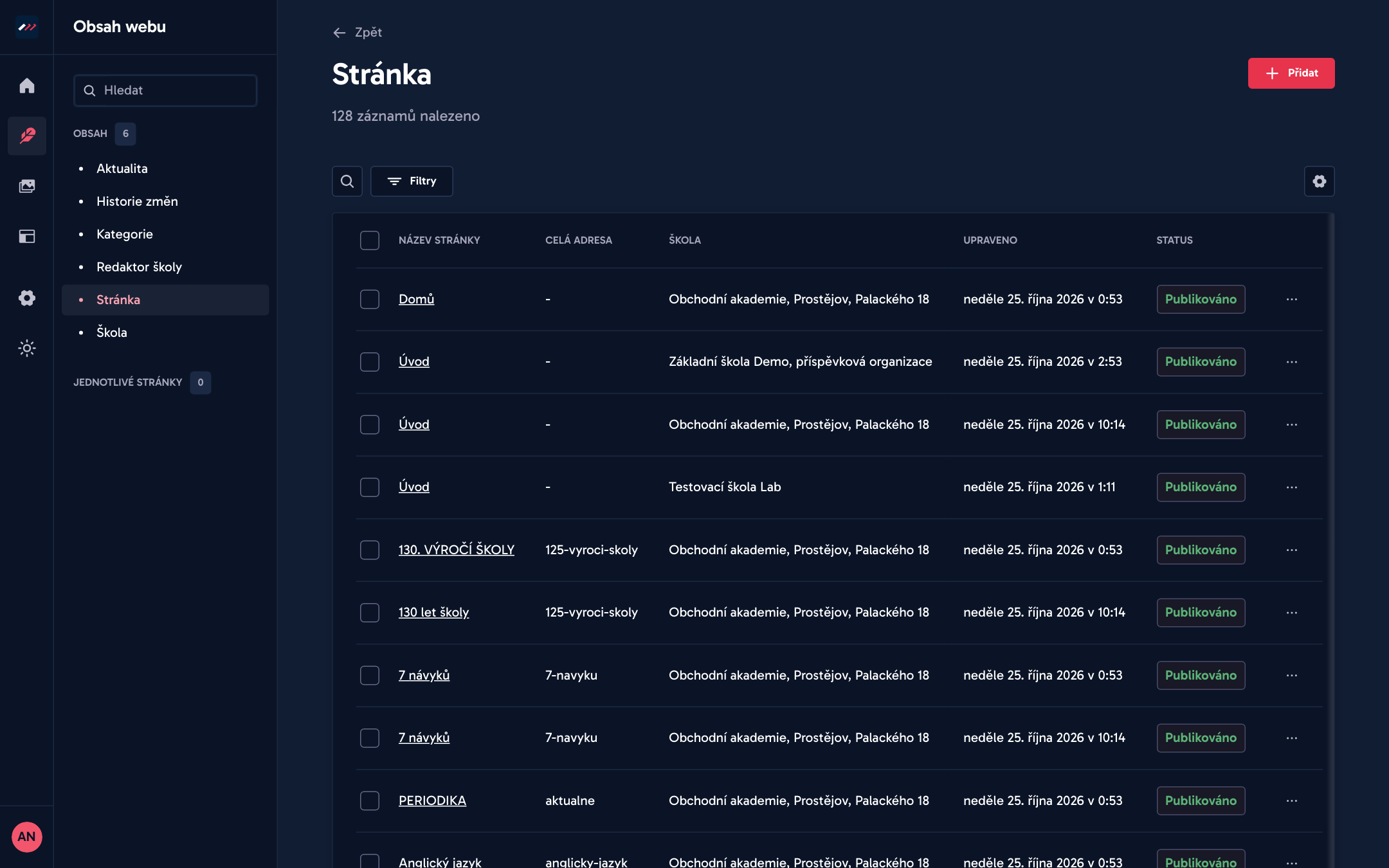
Na následujícím snímku vidíte seznam záznamů v administraci po přepnutí do tmavého režimu.
Úprava profilu, hesla a jazyka rozhraní
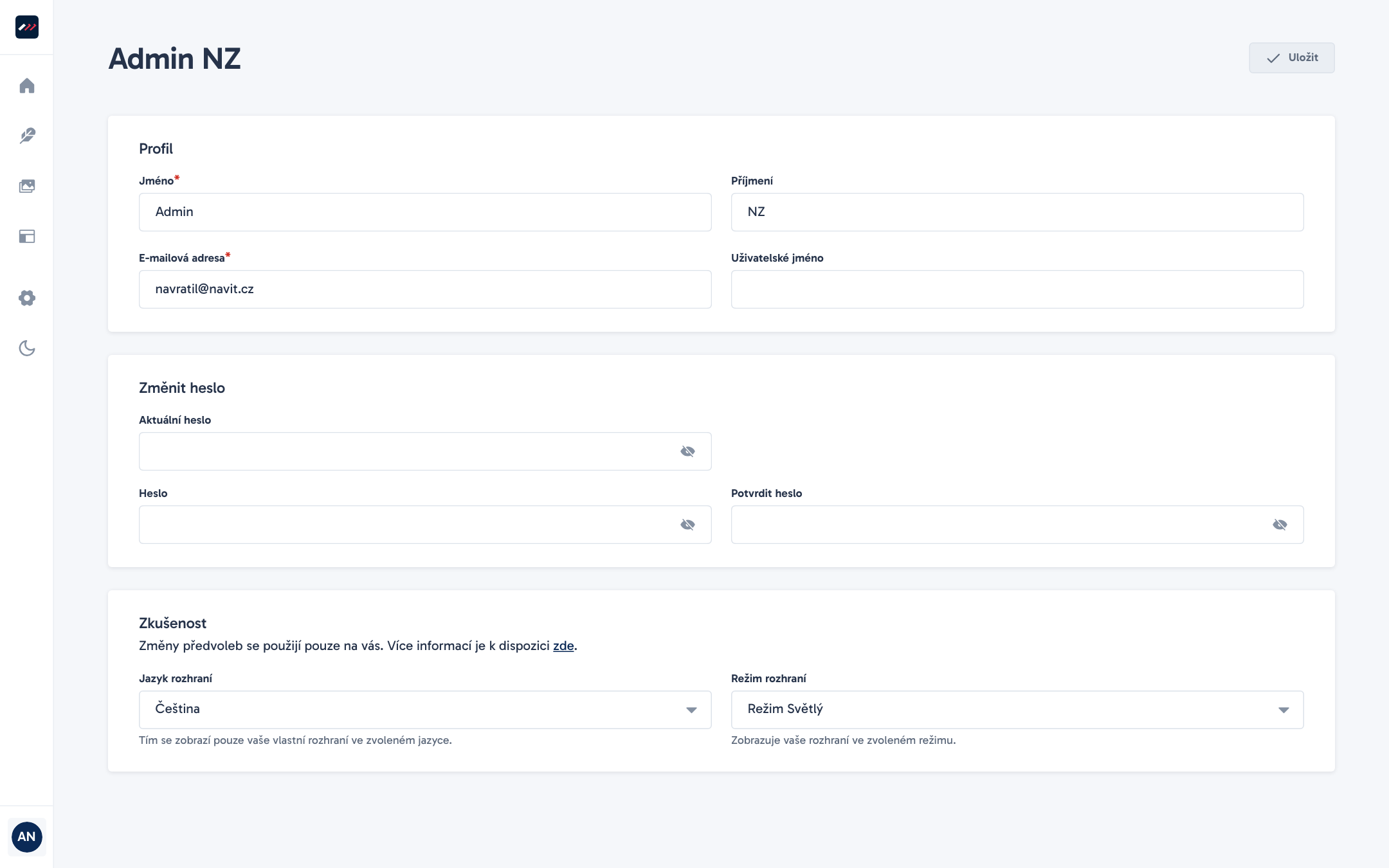
Své jméno, heslo, jazyk administrace i barevný motiv můžete upravit na stránce Profil. Na snímku níže vidíte stránku Profil s osobními údaji, změnou hesla a volbou jazyka a vzhledu rozhraní.
- V levém dolním rohu administrace klikněte na své jméno (nebo iniciály).
- V rozbalené nabídce vyberte Profil.
- V horní části formuláře v sekci Profil zkontrolujte nebo upravte pole Jméno, Příjmení či Uživatelské jméno (e-mail v profilu neměňte bez domluvy se správcem).
- Pokud chcete změnit heslo, vyplňte v sekci Změnit heslo pole Aktuální heslo, Heslo a Potvrdit heslo.
- V dolní části formuláře v sekci Zkušenost zkontrolujte pole Jazyk rozhraní (výchozí je čeština) a případně Režim rozhraní.
- Klikněte vpravo nahoře na tlačítko Uložit.
Pole a nastavení
Přehled prvků levého menu, nástěnky a stránky Profil:
| Pole | K čemu slouží | Povinné | Tip |
|---|---|---|---|
| Domů | Otevře úvodní nástěnku s přehledy a kontaktem na podporu. | Ne | Slouží jako rychlý rozcestník k naposledy upravovaným stránkám a článkům. |
| Obsah webu | Otevře správu záznamů (Stránka, Aktualita, Kategorie a u správce také Škola, Redaktor školy, Historie změn). | Ne | V levém podmenu můžete obsah filtrovat přes pole Hledat v obsahu. |
| Knihovna médií | Otevře složku vaší školy s fotografiemi a dokumenty ke stažení. | Ne | Soubory zde můžete nahrávat, přejmenovávat, ořezávat a doplňovat jim Alternativní text a Popisek. |
| Potřebujete pomoct? | Přehled na nástěnce s adresou navratil@nezzazvoni.cz a tlačítkem Napsat e-mail. | Ne | Do e-mailu podpoře vždy připište, co potřebujete upravit, a vložte odkaz na příslušnou stránku. |
| Tmavý režim / Světlý režim | Rychlý přepínač barevného motivu v levém menu. | Ne | Volba se uloží v prohlížeči a zůstane zachována i při dalším přihlášení. |
| Profil | Otevře osobní nastavení přihlášeného uživatele (jméno, e-mail, heslo, jazyk a vzhled). | Ne | E-mail v profilu neměňte bez domluvy se správcem, slouží k přehlednému dohledání účtu. |
| Jazyk rozhraní | Určuje jazyk tlačítek a nabídek v administraci. Výchozí hodnotou je čeština (cs). | Ne | Pokud se administrace v novém či anonymním prohlížeči zobrazí anglicky, přepněte jazyk v sekci Profil. |
Tipy a doporučení
Tip
Přepínač Tmavý režim / Světlý režim v levém menu a nastavení vzhledu na stránce Profil jsou vzájemně propojené. Změna v levém menu se okamžitě projeví i bez opuštění rozpracované stránky nebo aktuality.
- Výchozí jazyk administrace je čeština (
cs), kterou systém automaticky nastavuje všem uživatelům při založení účtu i přímo v úložišti prohlížeče. Pokud má prohlížeč zablokované lokální úložiště (například v přísném anonymním režimu), může se přihlašovací obrazovka zobrazit v angličtině; po přihlášení se však použije čeština uložená ve vašem profilu. - Pokud při práci narazíte na nejasnost s obsahem webu, nahráváním souborů nebo přístupy kolegů, využijte přehled Potřebujete pomoct? na nástěnce Domů a klikněte na Napsat e-mail.