

Vzhled
Řešení problémů
Tato příručka pomáhá vyřešit obvyklé potíže při správě webu školy v administraci Než zazvoní CMS. U každého problému najdete příčinu i přesný postup nápravy.
Pokud narazíte na nejasnost, obraťte se na technickou podporu podle kapitoly Kontakt.
Přihlášení a uživatelský účet
Nelze se přihlásit do administrace
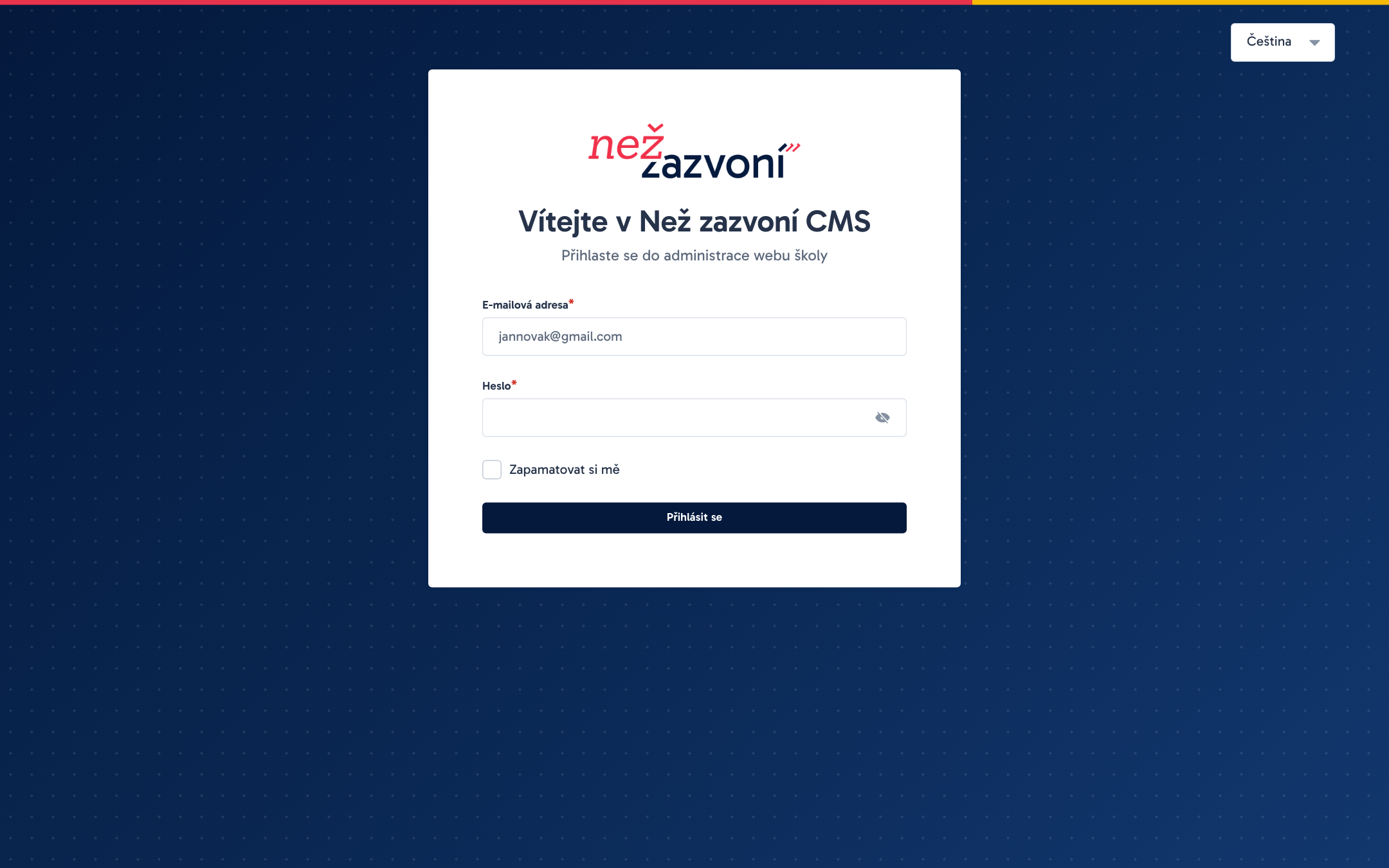
Na snímku níže vidíte přihlašovací formulář administrace:
Příčina 1: Překlep v e-mailové adrese nebo heslu
Častou příčinou bývá překlep v heslu nebo zapnutá velká písmena.
Řešení:
- Zkontrolujte, zda nemáte zapnutou klávesu Caps Lock.
- V poli Heslo klikněte na ikonu oka s popiskem Zobrazit heslo a zkontrolujte text.
- Pokud heslo neznáte, klikněte na odkaz Zapomněli jste své heslo?.
Příčina 2: Dočasné zablokování po mnoha neúspěšných pokusech (chyba 429)
Administrace chrání účty bezpečnostním limitem. Pokud zadáte 20krát za sebou chybné heslo během 5 minut z jedné IP adresy, systém další pokusy dočasně zablokuje.
Řešení:
- Počkejte 5 minut na vypršení časového limitu.
- Poté zadejte správné údaje znovu.
- Pokud heslo neznáte, požádejte o obnovení hesla.
Příčina 3: Pozvánka ještě nebyla potvrzena
Nový redaktor se nemůže přihlásit dříve, než aktivuje účet přes e-mailovou pozvánku.
Řešení:
- Vyhledejte v e-mailové schránce pozvánku od správce.
- Klikněte na odkaz v pozvánce a nastavte si heslo.
- Poté se přihlaste v administraci. Postup vysvětluje kapitola Přihlášení.
Nepřichází e-mail pro obnovení hesla
Příčina
Platforma zatím nemá nastavený odesílací e-mailový server, takže e-mail pro obnovu hesla nemusí dorazit.
Řešení: Pokud e-mail do několika minut nedorazí, napište podpoře Než zazvoní na adresu navratil@nezzazvoni.cz, heslo vám obnoví. Uveďte své jméno, školu a přihlašovací e-mail.
Publikování a zobrazení obsahu
Změna se po uložení nezobrazuje na webu školy
Na snímku níže vidíte přepínač mezi konceptem a publikovanou verzí:

Příčina 1: Úpravy byly uloženy pouze jako koncept
Kliknutím na Uložit se změny uloží pouze do rozpracovaného stavu.
Řešení:
- Otevřete záznam v sekci Obsah webu.
- V pravém panelu ověřte stavový štítek. Pokud vidíte Koncept nebo Upraveno, změny nejsou veřejné.
- Klikněte na tlačítko Publikovat. Pravidla popisuje kapitola Koncepty a publikování.
Příčina 2: Mezipaměť webu nebo prohlížeče
Web ukládá data do mezipaměti s intervalem 60 sekund. Změna se projeví do jedné minuty. Zobrazení starého obsahu může držet i prohlížeč.
Řešení:
- Počkejte jednu minutu od stisknutí tlačítka Publikovat.
- Na webu stiskněte klávesy Ctrl + F5 (na Macu Cmd + Shift + R).
Zvýraznění slova hvězdičkami v nadpisu nefunguje
Příčina
Slovo mezi hvězdičkami (např. Škola, která *učí praxí*) se zvýrazní akcentní barvou v designu Než zazvoní. V původním klasickém designu web toto značení nepodporuje a hvězdičky zobrazí jako text.
Řešení:
- U škol s klasickým designem nepoužívejte hvězdičky v nadpisech.
- O převod webu do designu Než zazvoní požádejte správce platformy. Více v kapitole Psaní textu pro web.
Podstránka se v menu zobrazuje na špatném místě
Příčina
Web vytváří strukturu stránek a menu podle pole Celá adresa, nikoli podle pole Nadřazená stránka. Při neshodě se stránka zařadí jinam.
Řešení:
- Otevřete podstránku v sekci Obsah webu → Stránka.
- Zkontrolujte pole Celá adresa. Pro podstránku přijímacího řízení zadejte
pro-uchazece/prijimaci-rizeni(bez lomítek na okrajích). - Ověřte, že pole Nadřazená stránka odkazuje na stránku
pro-uchazece. - Obě pole sjednoťte a klikněte na Publikovat. Pravidla uvádí kapitola Struktura webu.
Knihovna médií a soubory
Soubor nelze nahrát do Knihovny médií
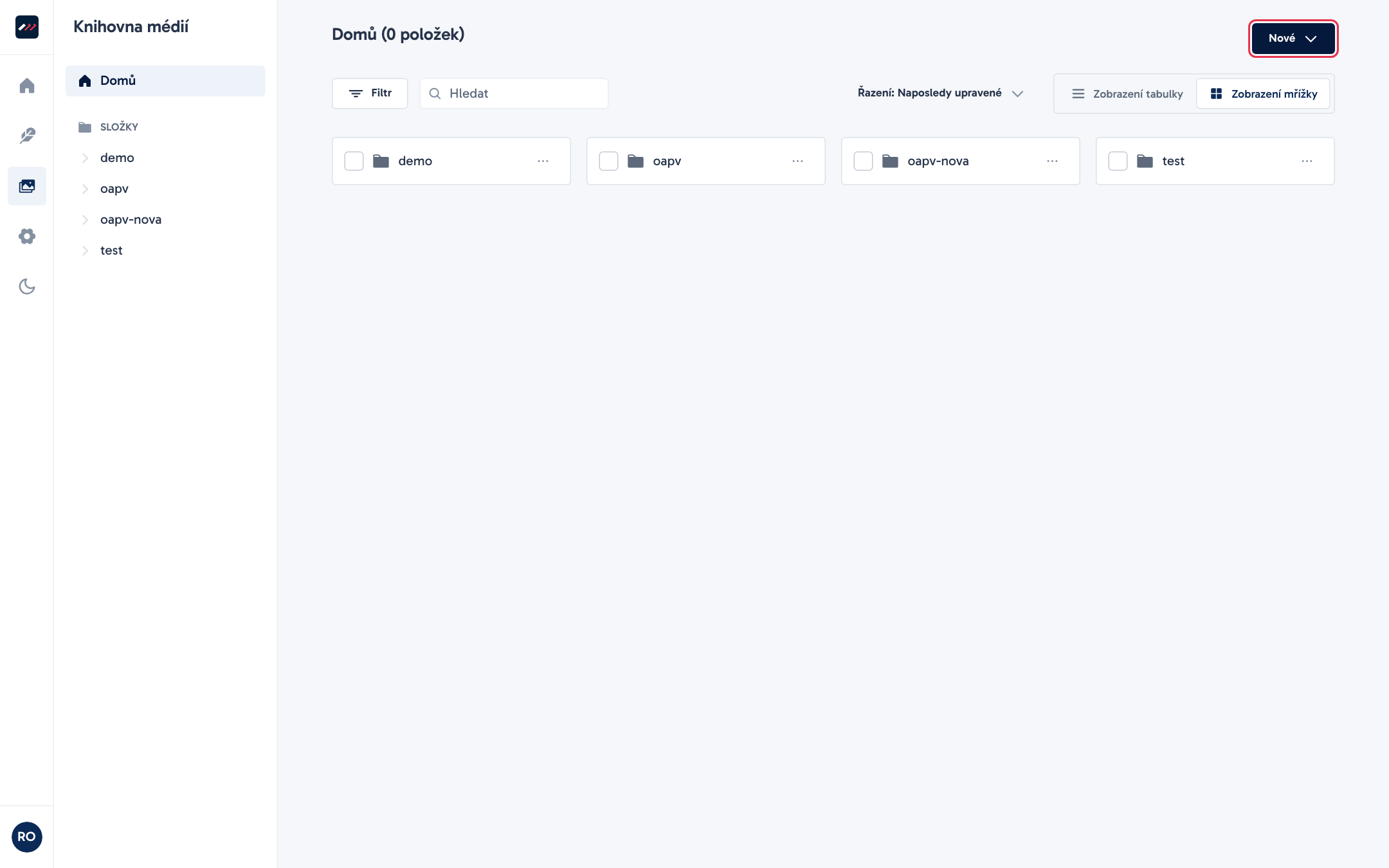
Na následujícím snímku vidíte dialog pro nahrání souborů:
Příčina 1: Velikost souboru překračuje 50 MB
Systém odmítá soubory větší než 50 MB.
Řešení:
- U fotek zmenšete rozlišení nebo zvolte úsporný formát JPEG či WebP.
- U PDF zmenšete velikost optimalizací vložených obrázků.
- Video nahrávejte v komprimovaném formátu MP4, případně vložte video z YouTube přes sekci Vložená mapa / video.
Příčina 2: Vyčerpaná disková kvóta 2 GB
Každá škola má v knihovně prostor 2 GB (2048 MB). Při překročení systém další nahrávání odmítne.
Řešení:
- Otevřete položku Knihovna médií v levém menu.
- Projděte staré soubory a nepotřebné smažte.
- Pro navýšení kvóty kontaktujte podporu Než zazvoní. Více v kapitole Knihovna médií.
Příčina 3: Zakázaný formát souboru
Systém nepovoluje nahrávat SVG, archivy ZIP, soubory OpenDocument (.odt, .ods, .odp), .rtf ani spustitelné programy a skripty.
Řešení:
- Místo SVG nahrajte obrázek PNG s průhledným pozadím.
- Místo formátů ODT a RTF uložte dokument jako PDF nebo DOCX.
V Knihovně médií nelze vytvořit novou složku
Příčina
Redaktoři nemají oprávnění zakládat podsložky. Složku pro školu zakládá centrálně správce platformy.
Řešení: Soubory nahrávejte přímo do složky své školy. Mezi soubory lze vyhledávat pomocí pole v horní části knihovny.
Fotografie z mobilního telefonu je na webu otočená na bok
Příčina
Mobilní telefony ukládají informaci o otočení do skrytých metadat (EXIF). Samotné obrazové body zůstávají na šířku. Pokud web metadata nezohlední, fotka se zobrazí otočená.
Řešení:
- Otevřete fotku v počítači v prohlížeči obrázků.
- Otočte ji do správné polohy a uložte (tím se otočí samotné pixely).
- Upravenou fotku nahrajte do Knihovny médií. Pravidla popisuje kapitola Obrázky.
Nelze nahrát soubor ze vzdálené adresy URL
Příčina
Funkce nahrávání z internetové adresy je z bezpečnostních důvodů dostupná pouze pro roli Super Admin.
Řešení: Soubor nejprve stáhněte do počítače a do Knihovny médií jej nahrajte ze zařízení přes záložku Z počítače.
Práce s formuláři a chybové stavy
Uložení aktuality hlásí chybu u pole Datum
Příčina
Pole Datum u aktuality vyžaduje zadání kalendářního dne i konkrétního času. Bez vyplněného času nelze formulář uložit.
Řešení:
- V detailu aktuality klikněte do pole Datum.
- Zvolte kalendářní den a ve vedlejším poli vyberte hodinu a minutu.
- Klikněte na Uložit nebo Publikovat. Návod nabízí kapitola Aktuality.
Rozepsané úpravy se po zavření okna ztratily
Příčina
Administrace neprovádí automatické ukládání při zavření okna. Pokud stránku opustíte bez kliknutí na Uložit, neuložené změny se ztratí.
Řešení:
- Při úpravách průběžně klikejte na tlačítko Uložit v pravém panelu. Tím změny uchováte v konceptu.
- Delší texty připravte v textovém editoru a do administrace vložte hotovou verzi.