

Vzhled
Hledání a navigace
Tato stránka popisuje navigační a vyhledávací prvky, kterými se návštěvníci orientují na webu školy. Je určena redaktorům a správcům, kteří potřebují vědět, jak nastavení v administraci ovlivňuje strukturu hlavního menu, chování drobečkové navigace, fungování interního vyhledávače a zobrazení na mobilních telefonech.
Na následujícím snímku vidíte záhlaví webu s logem, rychlými odkazy, hlavním menu a vyhledáváním:

Kde to najdete
Navigační prvky webu vycházejí z nastavení v administraci:
- Hlavní menu a rychlé odkazy: Správce je spravuje v levém menu v sekci Obsah webu pod položkou Škola (pole Hlavní menu, Rychlé odkazy nad menu, Oznámení nad hlavičkou a Tlačítko v oznámení).
- Hierarchie stránek a drobečky: Vycházejí ze stromu v položce Stránka (pole Název stránky, Nadřazená stránka, Celá adresa a Zobrazovat v rozcestnících).
- Aktuality a kategorie: Redaktoři je spravují v položkách Aktualita a Kategorie.
- Vyhledávač na webu: Návštěvníci jej najdou pod ikonou lupy v záhlaví webu na adrese
/hledat.
Hledání na webu
Interní vyhledávač umožňuje návštěvníkům najít informace bez nutnosti procházet celé menu.
Na následujícím snímku vidíte stránku s výsledky vyhledávání:
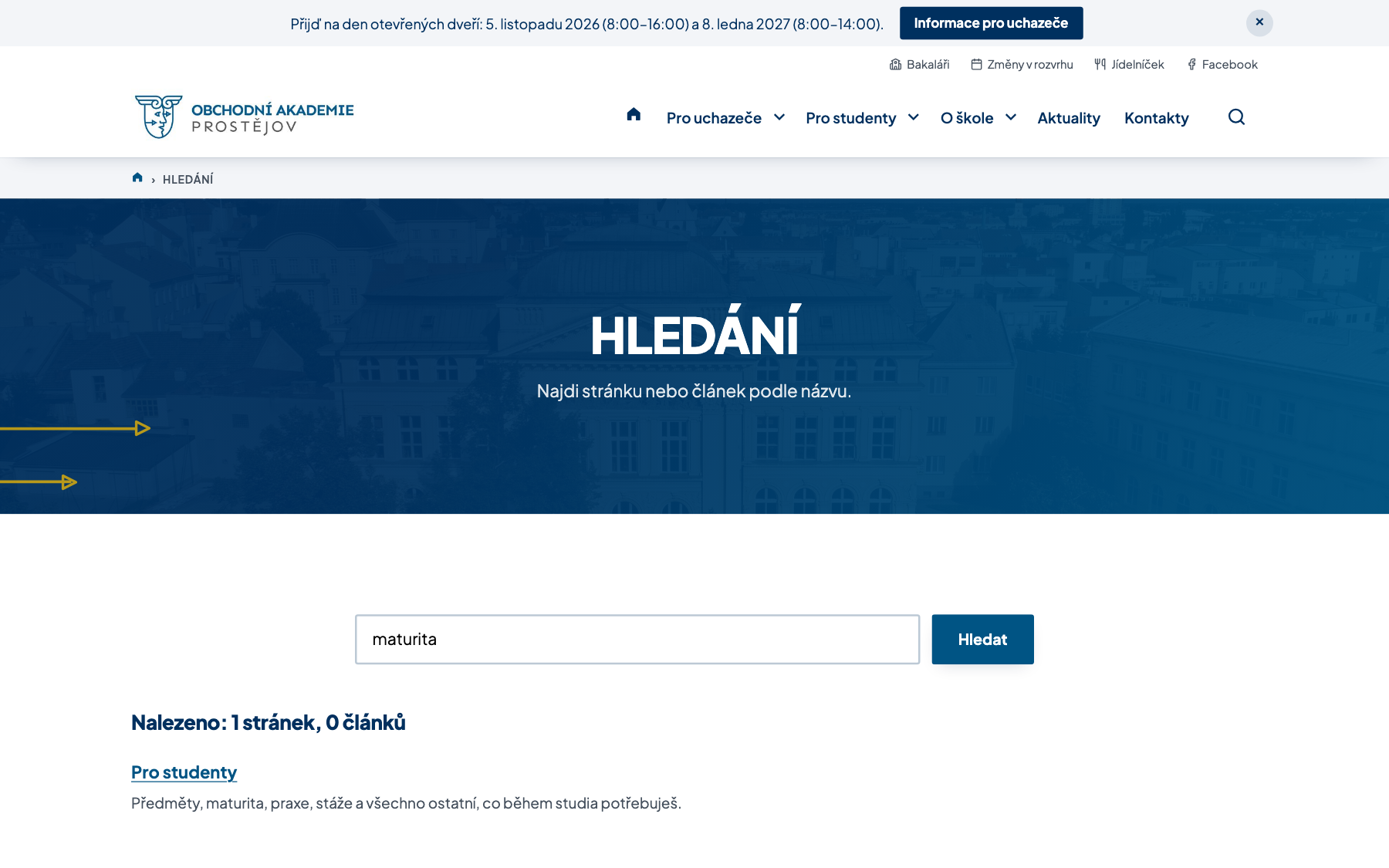
Jak vyhledávání funguje
- Přístup k hledání: V záhlaví webu je trvale umístěna ikona lupy s odkazem na adresu
/hledat. - Délka dotazu: Vyhledávací pole vyžaduje alespoň 2 znaky a přijímá nejvýše 80 znaků.
- Prohledávaná pole: Systém prohledává výhradně obsah příslušné školy: pole Název stránky a Perex u stránek a pole Nadpis a Perex u aktualit. Texty uvnitř sekcí ani přílohy vyhledávač neprohledává.
- Zobrazení výsledků: Nalezené záznamy se dělí na seznam stránek s názvem a perexem a mřížku aktualit s fotkou, datem a kategorií.
- Přístupnost: Počet výsledků je uzpůsoben pro hlasové čtečky. Pokud systém nic nenajde, zobrazí hlášení: „Pro „...“ jsme nic nenašli. Zkuste jiné slovo.“
- Ochrana před roboty: Stránka výsledků má trvale nastavený zákaz indexace pro internetové vyhledávače.
Hlavní menu a horní lišta
Záhlaví webu tvoří ucelený navigační prostor rozdělený do několika vrstev:
Oznámení nad hlavičkou
Při potřebě upozornit na zásadní událost (například dny otevřených dveří nebo termín přihlášek) správce vyplní v záznamu školy pole Oznámení nad hlavičkou. Nad celým webem se zobrazí výrazný pruh. Přidat lze i odkaz pomocí pole Tlačítko v oznámení.
Rychlé odkazy nad menu
V horní liště nad logem se zobrazuje až 8 odkazů z pole Rychlé odkazy nad menu pro nejčastější cíle (Bakaláři, jídelna, sítě). K odkazům lze přiřadit malé ikony ze systémové knihovny.
Hlavní navigační pruh
Hlavní menu obsahuje strukturovaný seznam položek z pole Hlavní menu:
- Ikona domečku: V designu Než zazvoní začíná menu ikonou domečku pro návrat na úvodní stránku.
- Rozbalovací podnabídky: Položka menu může obsahovat podpoložky, které se na počítači otevřou při najetí myší nebo stiskem tlačítka se šipkou.
- Ovládání z klávesnice: Mezi položkami lze přecházet klávesou Tab. Otevřenou nabídku návštěvník zavře stiskem klávesy Esc nebo kliknutím mimo menu.
- Aktivní stránka: Systém automaticky zvýrazňuje položku odpovídající právě prohlížené stránce.
Drobečková navigace
Drobečková navigace ukazuje polohu v hierarchii webu a nabízí návrat o úroveň výš.
Na následujícím snímku vidíte běžnou podstránku s drobečkovou navigací a záhlavím:
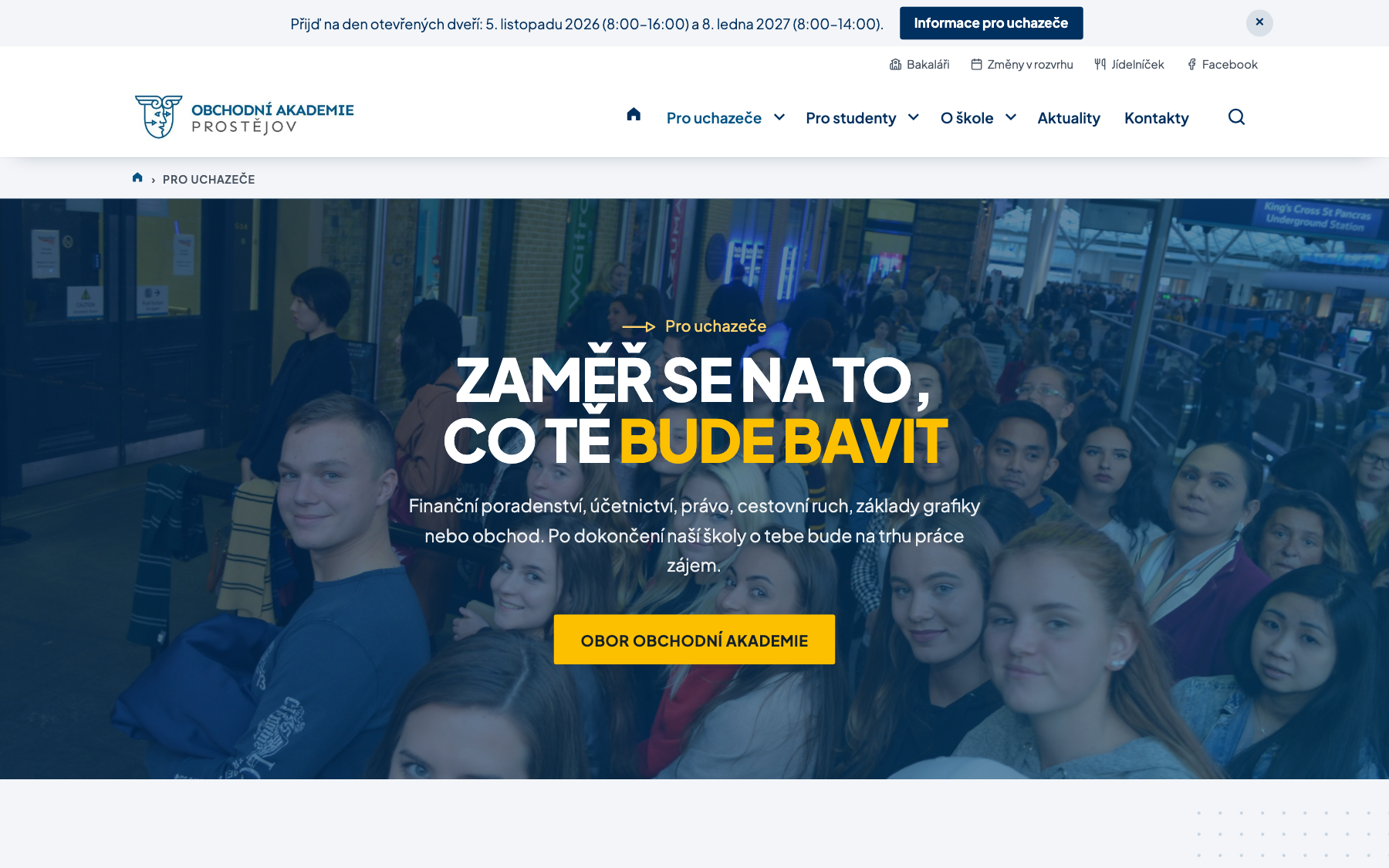
Jak drobečky vznikají
Drobečky se sestavují automaticky podle stromové struktury:
- U stránek: Systém čte vazbu Nadřazená stránka a pole Celá adresa. Cesta začíná odkazem na Úvod (v designu Než zazvoní s ikonou domečku) a pokračuje přes nadřazené úrovně (například
Úvod > Pro uchazeče > Přijímací řízení). - U aktualit: Cesta vede přes
Úvod > Aktuality > Název kategorie > Název článku. - Poslední prvek: Název aktuální stránky je zobrazen jako prostý text bez odkazu a nese označení pro hlasové čtečky.
Výpis aktualit a filtrování
Zveřejněné články školy se souhrnně zobrazují na adrese /aktuality:
- Stránkování: Výpis zobrazuje 12 článků na stranu s čísly stran ve spodní části.
- Filtrování podle kategorií: Má-li škola více kategorií v položce Kategorie, nad výpisem se zobrazí filtrační tlačítka (čipy): tlačítko Vše a jednotlivé kategorie školy.
- Přímé odkazy na kategorii: Každá kategorie má webovou adresu ve tvaru
/aktuality?kategorie=<zkratka>. - Sekce na stránkách: Výpis aktualit lze vložit i do obsahu podstránky pomocí sekce Výpis aktualit (s volbou počtu článků, kategorie a rozložení mřížky nebo úřední desky).
Mobilní zobrazení
Navigační systém je optimalizován pro dotykové displeje telefonů.
Na následujícím snímku vidíte úvodní stránku webu na mobilním telefonu:
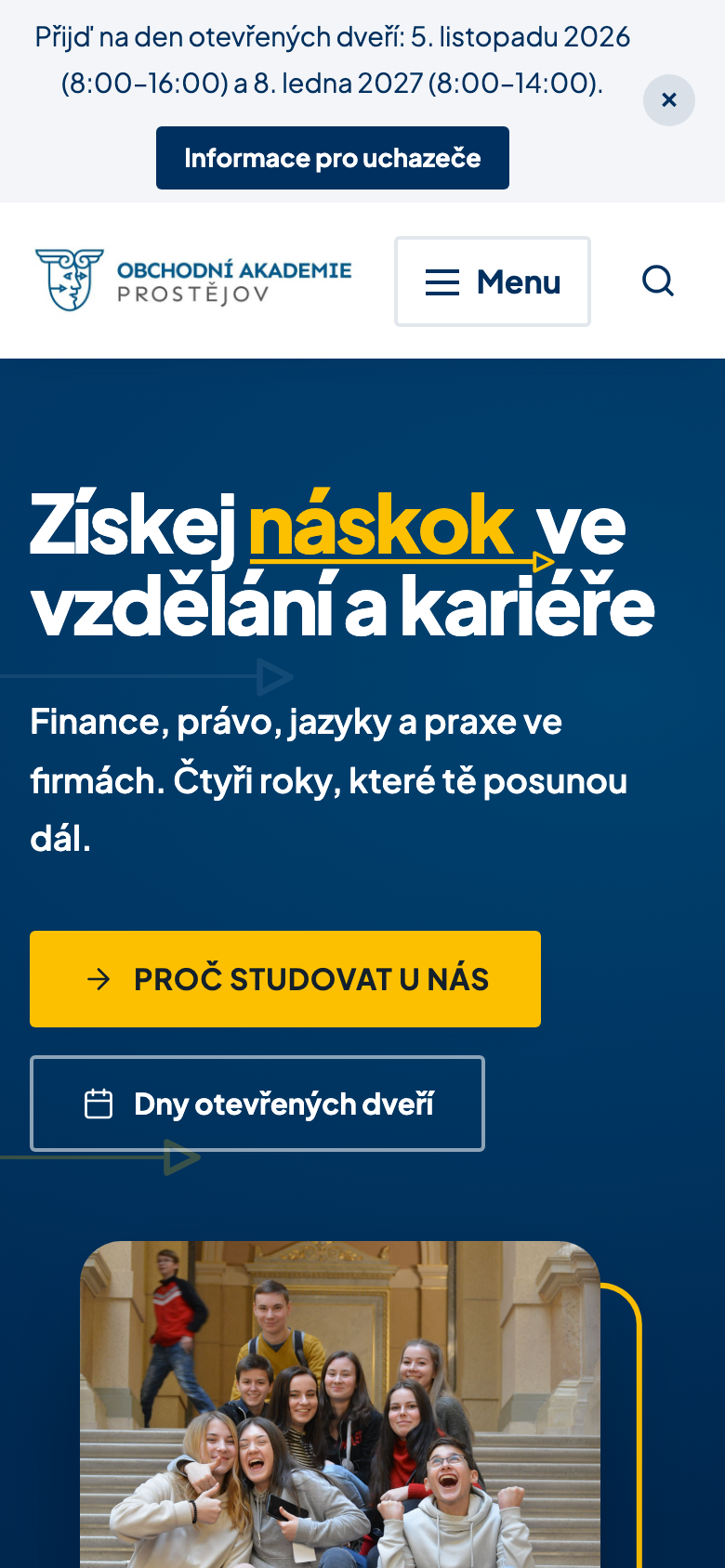
- Tlačítko Menu: Na úzkých displejích se menu sbalí do tlačítka Menu se třemi linkami.
- Mobilní panel: Po klepnutí se otevře vysouvací panel přes celou šířku obrazovky s dotykovým rozbalováním podnabídek.
- Velikost dotykových ploch: Všechny prvky mají dostatečnou velikost pro pohodlné ovládání prstem.
- Rychlé zavření: Panel se automaticky zavře při přechodu na jinou stránku, klepnutím na tlačítko Zavřít nebo stiskem klávesy Esc.
Pole a nastavení
Přehled polí, která řídí navigaci a vyhledávání:
| Pole | K čemu slouží | Povinné | Tip |
|---|---|---|---|
| Hlavní menu | Seznam položek a podpoložek v záhlaví webu. | Ne | Doporučujeme 5 až 7 položek pro jeden řádek. |
| Rychlé odkazy nad menu | Horní lišta pro rychlé cíle (Bakaláři, jídelna, sítě). | Ne | Uveďte nejvýše 5 až 8 nejdůležitějších odkazů. |
| Oznámení nad hlavičkou | Text informačního pruhu nad celým webem. | Ne | Používejte jen pro aktuální sdělení. |
| Tlačítko v oznámení | Odkaz s popiskem uvnitř lišty oznámení. | Ne | Odkazujte na podrobnou stránku nebo soubor. |
| Nadřazená stránka | Určení nadřazené úrovně ve stromu stránek. | Ne | Zajišťuje správné drobečky a adresu URL. |
| Zobrazovat v rozcestnících | Zda se má stránka nabízet v automatických dlaždicích. | Ano | Vypněte u úzce specializovaných stránek. |
| Pořadí | Pořadí stránky v rozcestnících a bočním menu. | Ne | Menší číslo znamená přednější pozici. |
| Perex | Stručné shrnutí stránky v jedné větě. | Ne | Klíčové pro vyhledávání na webu i v Google. |
Tipy a doporučení
- Vždy vyplňujte perex: Vyhledávač na webu prohledává kromě názvů pouze pole Perex. Bez perexu se stránka při hledání souvisejících pojmů nezobrazí.
- Strukturujte menu s rozmyslem: Položky menu volte podle cílových skupin (Uchazeči, Studenti, O škole, Kontakty). Vyhněte se více než dvěma úrovním větvení.
- Udržujte vazby nadřazených stránek: Při vytváření podstránky vyberte pole Nadřazená stránka. Bez vazby se nevytvoří správné drobečky a adresa stránky bude začínat v kořeni webu.
Časté chyby
- Chybějící perex u stránek: Stránka je v interním vyhledávači dohledatelná pouze podle přesného názvu a v rozcestnících chybí vysvětlující text.
- Přeplněné hlavní menu: Při více než 8 položkách se menu na běžných monitorech zalomí do dvou řádků. Přebývající položky přesuňte do podnabídek nebo do rychlých odkazů.
- Zadání celé adresy do interního odkazu: V menu uvádějte interní adresy jako relativní cesty začínající lomítkem (například
/kontakt), nikoli s celou doménouhttps://skola.cz/kontakt.