

Vzhled
Redaktoři školy
Přístup redaktora k obsahu konkrétní školy se v Než zazvoní CMS skládá ze dvou částí: z uživatelského účtu s rolí Redaktor školy a ze záznamu v typu obsahu Redaktor školy, který účet propojí s vybranou školou. Správu uživatelů i jejich přiřazení ke školám provádí výhradně hlavní správce platformy (Super Admin). Běžní redaktoři škol tuto sekci v administraci nevidí a nemohou měnit oprávnění svá ani ostatních uživatelů.
Poznámka
Pokud zakládáte úplně nový web školy pomocí příkazové řádky, účet redaktora i jeho přiřazení ke škole vytvoříte jedním příkazem. Podrobnosti najdete v kapitole Založení nové školy.
Kde to najdete
Správa redaktorů je rozdělená na dvě místa v levém menu administrace:
- Uživatelské účty a pozvánky: v levém menu klikněte na Nastavení a přejděte do přehledu Uživatelé.
- Přiřazení ke škole: v levém menu klikněte na Obsah webu a v části Obsah vyberte Redaktor školy.
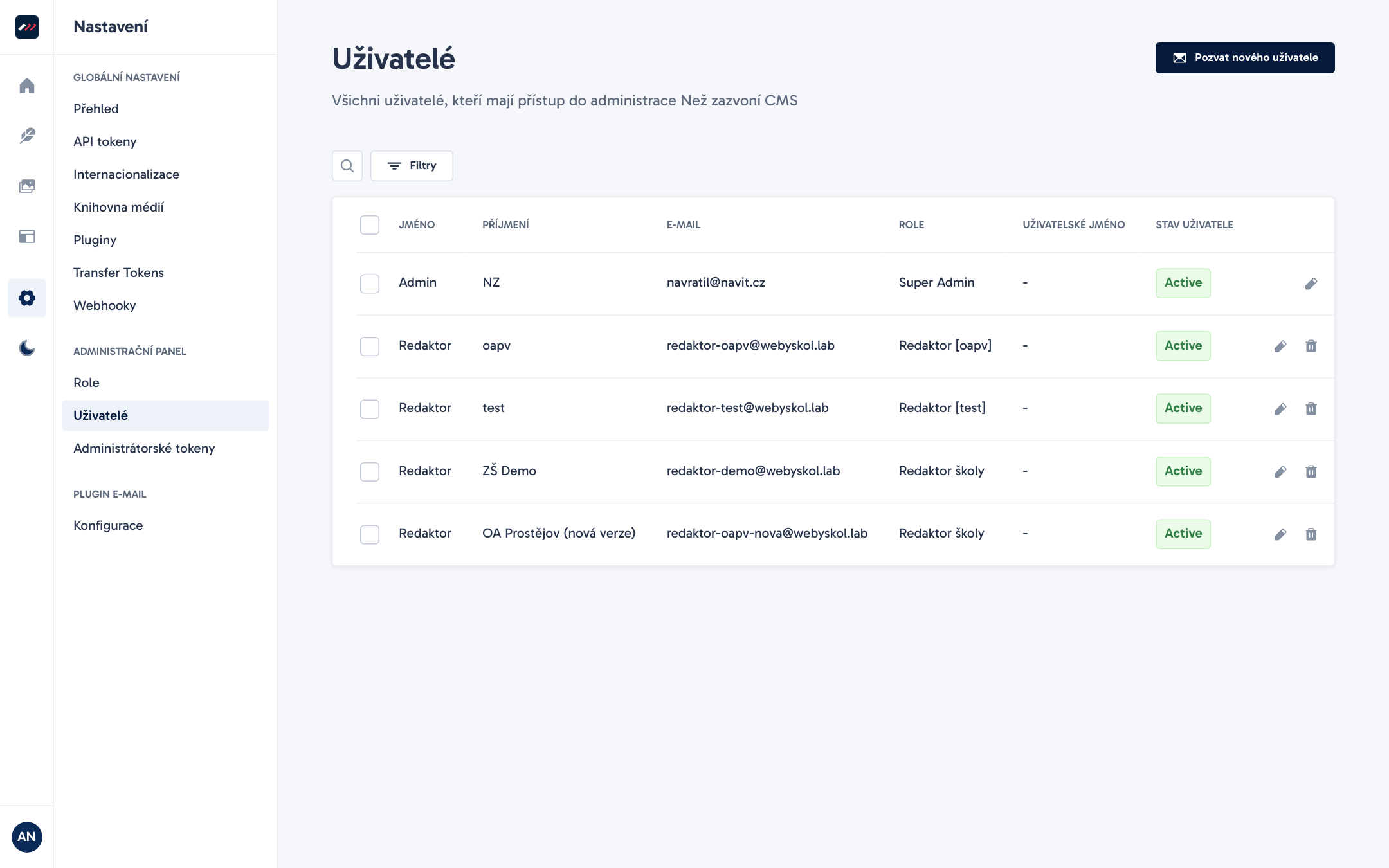
Na následujícím snímku vidíte seznam uživatelů administrace v nastavení, kde správce zakládá účty a odesílá pozvánky.
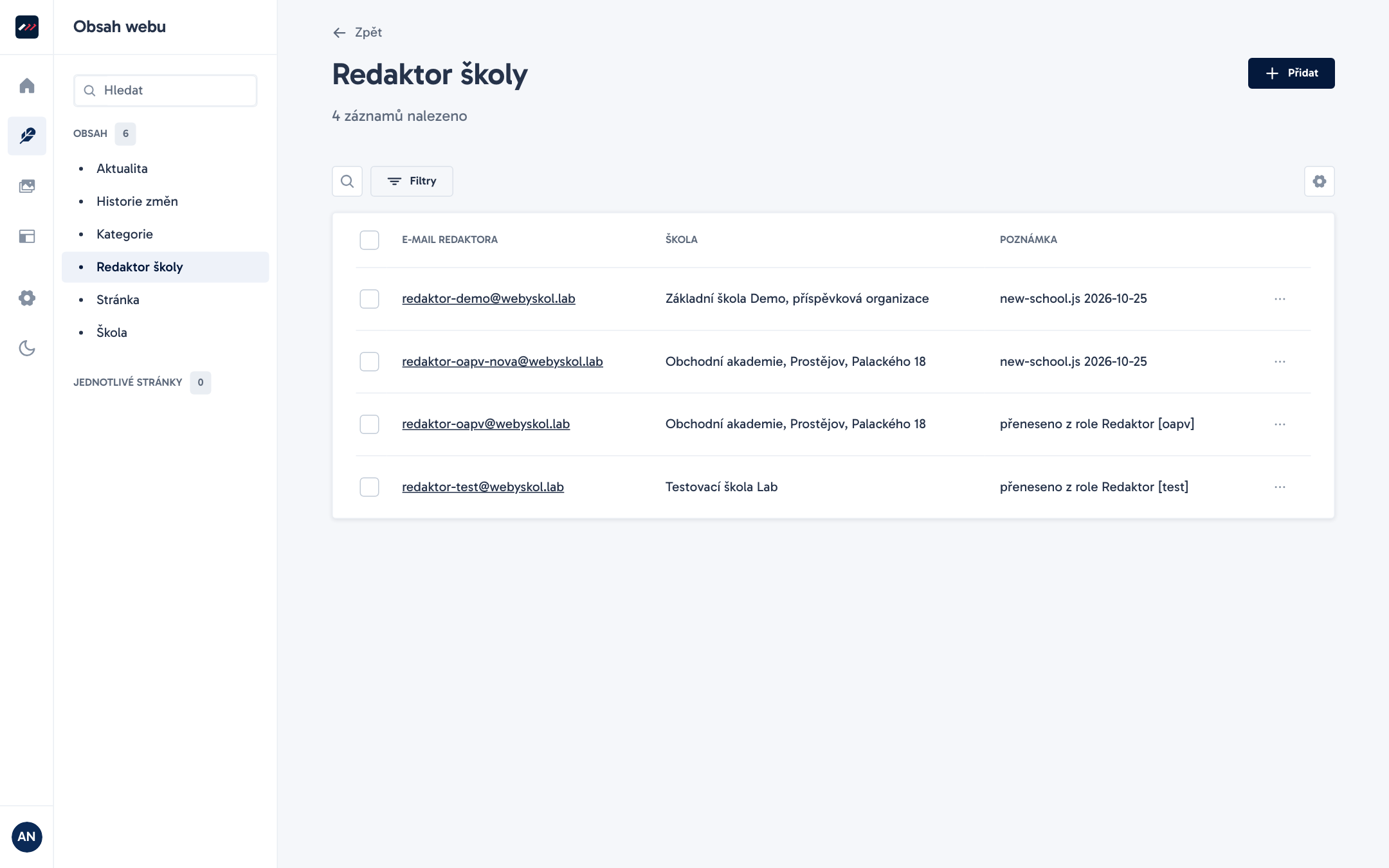
Po otevření sekce Obsah webu a výběru položky Redaktor školy uvidíte přehled všech přiřazení uživatelů k jednotlivým školám se sloupci E-mail redaktora, Škola a Poznámka.
Postup krok za krokem
1. Pozvání nového uživatele do administrace
Než redaktora propojíte se školou, musí mít založený účet v administraci.
- Přihlaste se do administrace jako hlavní správce (Super Admin).
- V levém menu klikněte na Nastavení a přejděte do přehledu Uživatelé.
- V pravém horním rohu klikněte na tlačítko Pozvat nového uživatele.
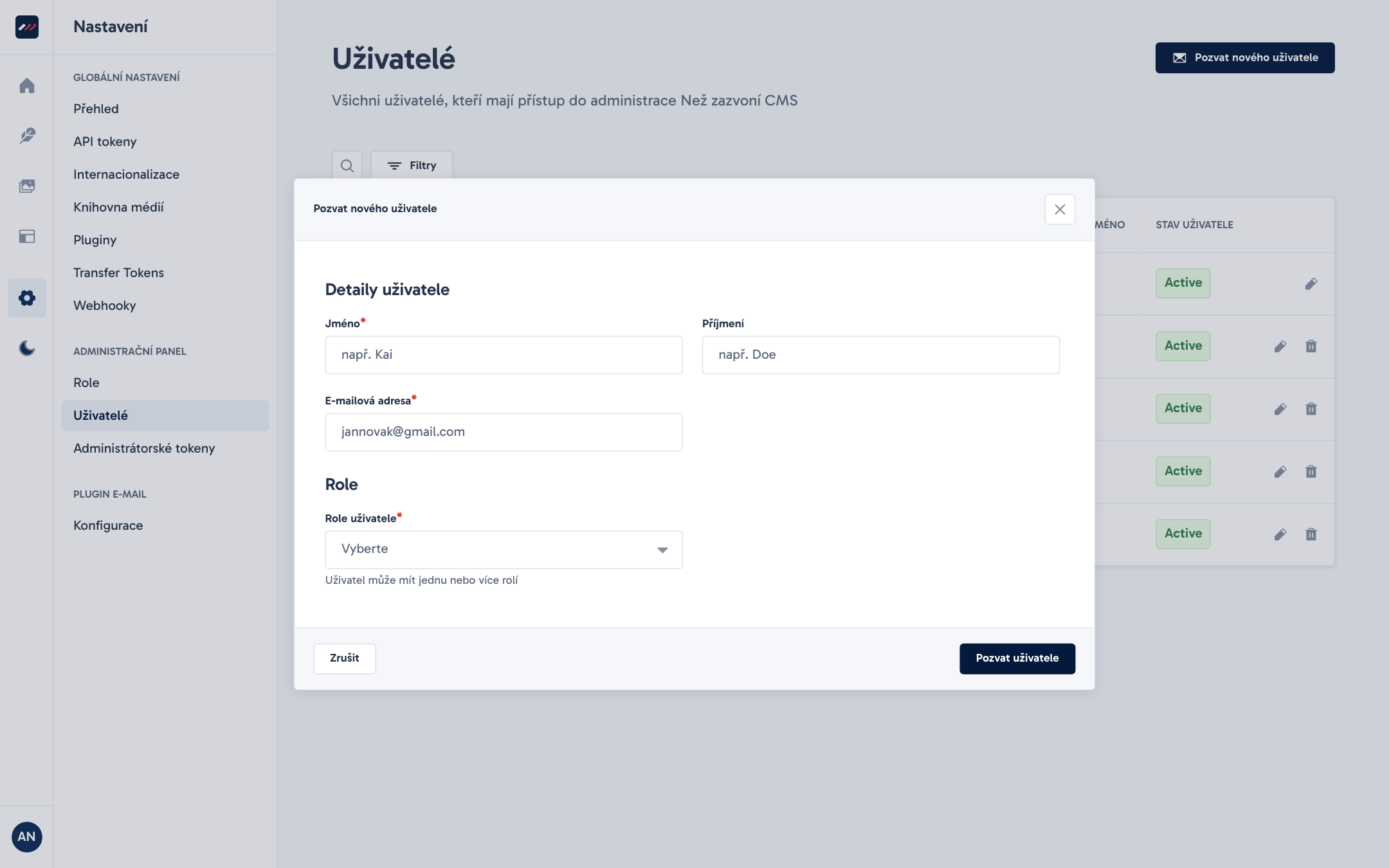
- V dialogovém okně v části Detaily uživatele vyplňte jméno, příjmení a e-mailovou adresu redaktora.
- V části Role v poli Role uživatele zvolte Redaktor školy.
- Pozvánku odešlete tlačítkem Pozvat uživatele a předejte redaktorovi zvací odkaz pro nastavení vlastního hesla (viz Přihlášení a heslo).
Na snímku níže vidíte dialog pro pozvání nového uživatele s vyplněním jména, e-mailu a přiřazením role.
2. Přiřazení redaktora ke škole
Samotná role Redaktor školy je společná pro všechny školy na platformě. Aby redaktor viděl stránky, aktuality, kategorie a složku médií své školy, vytvořte mu záznam v Redaktor školy.
- V levém menu klikněte na Obsah webu.
- V levém panelu v části Obsah vyberte Redaktor školy.
- Vpravo nahoře klikněte na Přidat.
- Do pole E-mail redaktora zadejte e-mailovou adresu, pod kterou jste uživatele pozvali v předchozím kroku.
- V poli Škola vyberte ze seznamu školu, kterou má redaktor spravovat.
- Volitelně vyplňte pole Poznámka (například jméno a funkci zaměstnance ve škole).
- V pravém panelu klikněte na Uložit.
Typ obsahu Redaktor školy nepoužívá koncepty ani publikování. Změna platí okamžitě po uložení a zapíše se do Historie změn.
3. Změna školy nebo odebrání přístupu
Pokud potřebujete redaktorovi přístup upravit nebo zrušit, postupujte podle situace:
- Přeřazení k jiné škole: v Obsah webu → Redaktor školy otevřete záznam redaktora, v poli Škola vyberte novou školu a klikněte na Uložit.
- Odebrání přístupu k obsahu školy: v Obsah webu → Redaktor školy otevřete záznam redaktora a smažte ho. Uživatel se sice stále přihlásí do administrace, ale neuvidí žádný obsah ani média.
- Úplné zrušení účtu: kromě smazání záznamu v Redaktor školy otevřete seznam uživatelů v Nastavení → Uživatelé a u daného uživatele zvolte Smazat.
Pole a nastavení
Tabulka popisuje všechna pole typu obsahu Redaktor školy v části Obsah webu.
| Pole | K čemu slouží | Povinné | Tip |
|---|---|---|---|
E-mail redaktora (email) | E-mail účtu v administraci. Při uložení se automaticky převede na malá písmena a oříznou se mezery. | Ano (unikátní) | Účet s tímto e-mailem už musí v administraci existovat. |
ID uživatele administrace (adminUserId) | Interní číselný identifikátor uživatele, podle kterého systém ověřuje oprávnění ke škole. | Ano (unikátní) | Při uložení v administraci systém toto číslo automaticky dohledá a doplní podle zadaného e-mailu. |
Škola (school) | Vazba na záznam typu Škola, jejíž obsah a složku v Knihovna médií smí redaktor upravovat. | Ano | Jedna škola může mít přiřazeno více redaktorů. Každý redaktor má účet přiřazený k jedné škole. |
Poznámka (note) | Interní textová poznámka pro přehled správců. | Ne | Uveďte např. funkci ve škole nebo záznam, kdo o přístup požádal. |
Kromě výše uvedených polí systém u každého záznamu eviduje standardní metadata: ID, ID dokumentu, Vytvořeno, Upraveno, Vytvořil a Upravil.
Tipy a doporučení
Tip
Oprávnění se za běhu vyhodnocují podle interního ID uživatele administrace, nikoli podle e-mailu. Pokud si redaktor později ve svém profilu změní e-mailovou adresu, přístup ke škole mu zůstane zachován a nikdo jiný nemůže jeho přiřazení převzít založením účtu s původním e-mailem.
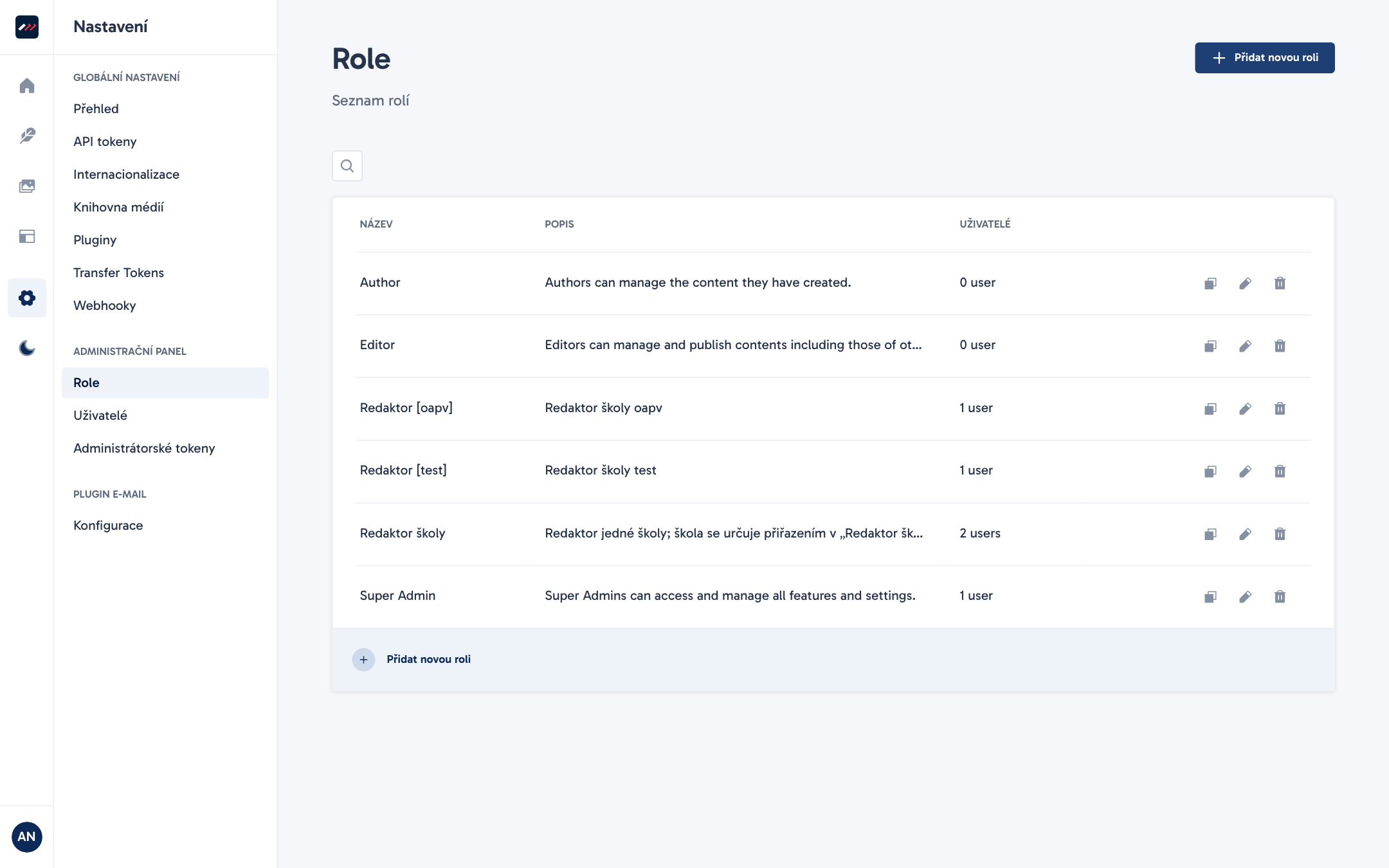
- Sdílená role se nemění pro každou školu zvlášť: v přehledu rolí v Nastavení → Role existuje pouze jedna společná role Redaktor školy (
redaktor-skoly). Nevytvářejte samostatné role pro jednotlivé školy. - Každý člověk má mít vlastní účet: místo sdílení jednoho hesla mezi více zaměstnanci školy pozvěte každého redaktora pod jeho vlastním školním e-mailem. V Historii změn pak přesně uvidíte, kdo kterou úpravu provedl.
Na snímku níže vidíte seznam rolí v nastavení administrace se společnou rolí Redaktor školy a rolí hlavního správce.
Časté chyby
- Chyba „Uživatel administrace … neexistuje. Nejdřív ho pozvěte v Nastavení → Uživatelé.“: pokoušíte se uložit záznam Redaktor školy pro e-mail, který ještě nemá vytvořený účet v administraci. Nejprve uživatele pozvěte v Nastavení → Uživatelé a teprve poté vytvořte přiřazení.
- Chyba „Superadmin se ke škole nepřiřazuje, vidí všechny.“: zadali jste e-mail hlavního správce. Účty s rolí Super Admin mají přístup ke všem školám automaticky a do seznamu Redaktor školy nepatří.
- Redaktor se přihlásí, ale nevidí žádné stránky ani aktuality: zkontrolujte, zda má uživatel v Nastavení → Uživatelé přiřazenou roli Redaktor školy a současně existuje jeho záznam v Obsah webu → Redaktor školy s vyplněným polem Škola. Pokud chybí jedno z toho, redaktor obsah neuvidí.